

ラテンアメリカやスペインでは、近年ますます多くのユーザーが「オンラインプライバシーの保護」と「制限のない情報アクセス」に関心を持つようになっています。
しかし現実には、Netflixの特定コンテンツが視聴できなかったり、スポーツの試合が地域限定で配信されていたり、公衆Wi-Fiで個人情報が危険にさらされるなど、さまざまな制約が存在します。
朗報として、これらの問題は**VPN(仮想プライベートネットワーク)**によって解決できます。中でも ExpressVPN や Surfshark のような信頼性の高いサービスは、安全かつ高速な接続で、世界中のコンテンツにアクセスしながらデータ保護も実現します。
✅ Surfsharkを選ぶ理由(1つのアカウントでデバイス無制限)
- 🌟 Surfshark – 最大81%オフの特別割引
- ⚖️ 比較:Surfshark vs ExpressVPN
- 💳 支払いとサブスクリプションのガイド
- 🧭 Surfsharkの詳細レビュー(メリット・デメリット)
- 📱 Macへのインストール方法
- 🍎 iOS(iPhone/iPad)での設定方法
- 🤖 Androidでの設定方法
- 🐧 Linuxでの利用ガイド
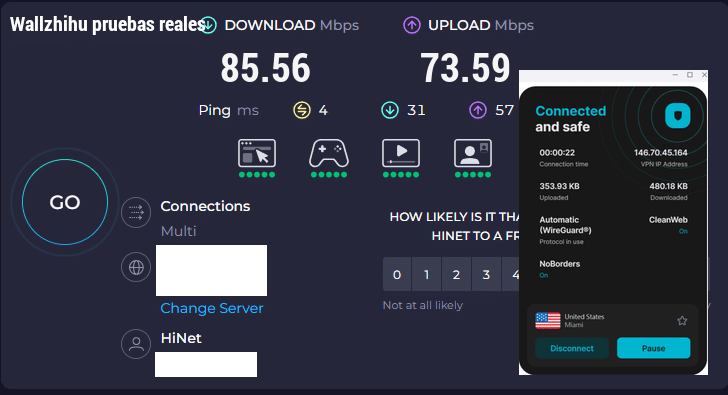
- 🚀 速度テストとストリーミング性能まとめ
- ℹ️ Surfshark社に関する追加情報
Surfsharkは「無制限デバイスでの利用が可能」「コストパフォーマンスが高い」「セキュリティと速度のバランスが優秀」な点で、初めてVPNを使う方にも上級者にもおすすめできるサービスです。
Surfsharkは誰に向いているか
Surfsharkの評価は、全員に同じ答えになるわけではありません。価格、サポート、アプリの分かりやすさ、接続先の切り替えやすさ、返金条件を見て、自分の使い方に合うかを判断する必要があります。
- 向いている人:このページで説明している強みが、自分の主な用途と合う人。
- 比較したい人:短期テストならFlowVPN、長期利用ならStrongVPN、操作性重視ならExpressVPNも確認。
- 避けたい使い方:非公式アプリ、共有アカウント、改造版アプリはリスクが高いです。
Surfshark 【今なら81%オフ割引実施中】

| アクセス 🎬 Netflix・Disney+のストリーミング対応 | 対応 💬 日本語・英語の24時間サポート | 💳 クレジットカード・PayPal・仮想通貨など多様な支払い方法対応 | 📱 複数デバイスに対応(Windows / macOS / iOS / Android / Linux など) | 30日間の返金保証付き |
|---|---|---|---|---|
| ✅ | ✅ | ✅ | 接続台数:無制限 | ✅ |
📊 Surfsharkの特徴と魅力
Surfshark(サーフシャーク)は、VPN業界の中では比較的新しいサービスですが、コストパフォーマンスの高さと**接続台数「無制限」**という圧倒的な強みで、わずか数年で世界的に人気のVPNのひとつとなりました。
ExpressVPN や NordVPN が 5〜6台までの制限を設けているのに対し、Surfshark は 1つの契約で家族全員のデバイスを無制限に保護可能。スマホ、パソコン、タブレット、スマートテレビなど複数端末を同時に使うご家庭(日本・メキシコ・スペインなど)に理想的です。
さらに、価格が手頃なだけでなく、パフォーマンス面でも高く評価されています。
2026年8月更新年の速度テストでは、4Kストリーミング・P2Pダウンロード・オンラインゲームでも安定した高速通信を維持しました。

✅ なぜ Surfshark を選ぶべきなのか?🚀
Surfshark は、コストパフォーマンスの高さと機能の充実度で世界的に人気を集めている VPN サービスです。以下のポイントが、多くのユーザーに選ばれる理由です:
📱 無制限デバイス接続
1つのサブスクリプションで、パソコン・スマホ・タブレット・スマートTV・家庭用ルーターまで、すべてのデバイスを同時に保護可能。メキシコ・アルゼンチン・スペインなどの大人数世帯や家族で共有したい方にも最適です。
🔐 軍用レベルの暗号化(AES-256)
Surfshark は高度な AES-256 暗号化と安全なプロトコル(OpenVPN、IKEv2、WireGuard)に対応し、スピードとプライバシーを両立。オンラインバンキングやリモートワークでも安心して利用できます。
📜 厳格なノーログポリシー(No-Logs)
閲覧履歴やIPアドレス、ダウンロード履歴などを一切記録しません。完全な匿名性とプライバシー保護を重視する方に理想的です。
🌍 100か国以上・3,200台以上のサーバー
近くのサーバーに接続して速度を最大化したり、米国や欧州サーバーに接続して海外ストリーミングを解除したりすることが可能です。
📺 ストリーミング制限なし
Netflix USA、Disney+、HBO Max、Star+、DAZN などの地域制限付きコンテンツにどこからでもアクセス可能。映画・ドラマ・スポーツ観戦を世界中から楽しめます。
🛡️ 広告・マルウェアブロッカー(CleanWeb)内蔵
煩わしい広告や危険なサイトを自動でブロックし、より高速で快適なブラウジング体験を提供します。
📶 通信量・帯域幅が完全無制限
4K ストリーミング、ダウンロード、大容量データ通信も制限なしで使い放題。
💻 全プラットフォーム対応
Windows・Mac・iOS・Android・Linux 向けの専用アプリに加え、スマートTV、ゲーム機、ルーターにも対応。
📂 P2P(トレント)最適化
P2P共有やトレント利用にも完全対応し、匿名かつ安全なファイル共有が可能です。
🆚 Surfshark vs ExpressVPN:どちらを選ぶべき?
VPN選びで必ず名前が挙がるのが、Surfshark と ExpressVPN の2社です。どちらもヨーロッパ発の大手プロバイダーで、世界中にユーザーを持ち、Windows / macOS / iOS / Android / Linux 用アプリや Chrome・Firefox 向け拡張機能を提供しています。
それぞれの特徴を簡単に比較すると、次のようになります:
- 💰 価格と同時接続数
Surfshark は ExpressVPN よりも圧倒的に安価で、デバイスの同時接続が「無制限」。家族全員や複数デバイスを1つのアカウントで保護したい人に最適です。 - 🌍 サーバー数と対応国
ExpressVPN は 94カ国 に広がる豊富なサーバーネットワークを持ち、接続先の安定性が高い点が魅力。Surfshark も 約100カ国 に対応していますが、サーバーの総数は若干少なめです。 - ⚡ 速度と安定性
リアルタイムのスポーツ中継や、テレワークなど安定性を重視する用途では ExpressVPN が一歩リード。ただし Surfshark も日常利用には十分な高速性を備えています。 - 🎬 ストリーミング対応とコスパ
Netflix、Disney+、HBO Max、DAZN など主要ストリーミングを楽しむだけなら、Surfshark の方がコストパフォーマンスに優れ、多くの家庭にとって十分な選択肢です。
📊Surfshark と ExpressVPN の比較表(最新版)
| 特徴 | 🦈 Surfshark | 🚀 ExpressVPN |
|---|---|---|
| 💰 平均価格(24か月プラン) | 2.30 USD/月 | 約6.70 USD/月 |
| 📱 同時接続台数 | 無制限 | 最大 5台 |
| 🌍 サーバー設置国数 | 約 100カ国 | 94カ国 |
| 🔐 対応プロトコル | OpenVPN, IKEv2, WireGuard | OpenVPN, IKEv2, Lightway |
| 📺 ストリーミング対応(Netflix, Disney+, DAZN) | ✅ 対応 | ✅ 対応 |
| ⚡ 平均速度 | 高速(サーバーによって変動あり) | 非常に高速で安定 |
| 💸 返金保証 | 30日間 | 30日間 |
✅ Conclusión
- 家族全員・複数端末を安くまとめて保護したい → ✅ Surfshark
- 最高レベルの速度・安定性・信頼性を重視したい → ✅ ExpressVPN
💳 Surfshark の支払い手順とインストールガイド【2026年版】
Surfshark の導入はとても簡単で、わずか数分で完了します👇
✅ ステップ①:公式サイトへアクセス
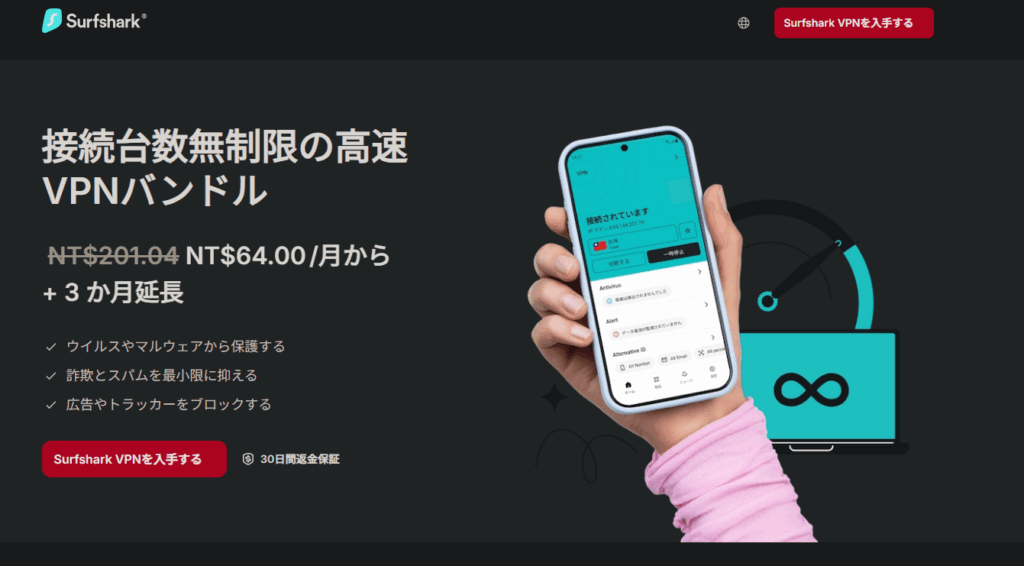
まずは Surfshark公式サイト にアクセスし、「今すぐ購入(Buy Now)」ボタンをクリックします。

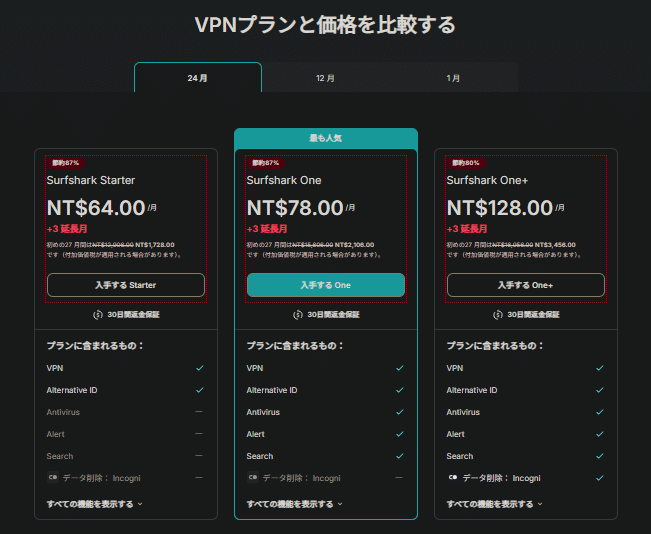
✅ ステップ②:プランを選択: 最も人気のあるプランは 24か月プラン(81%割引) で、月額 約2.30 USD。
さらに 30日間の返金保証 付きなので、初めての方でも安心です。

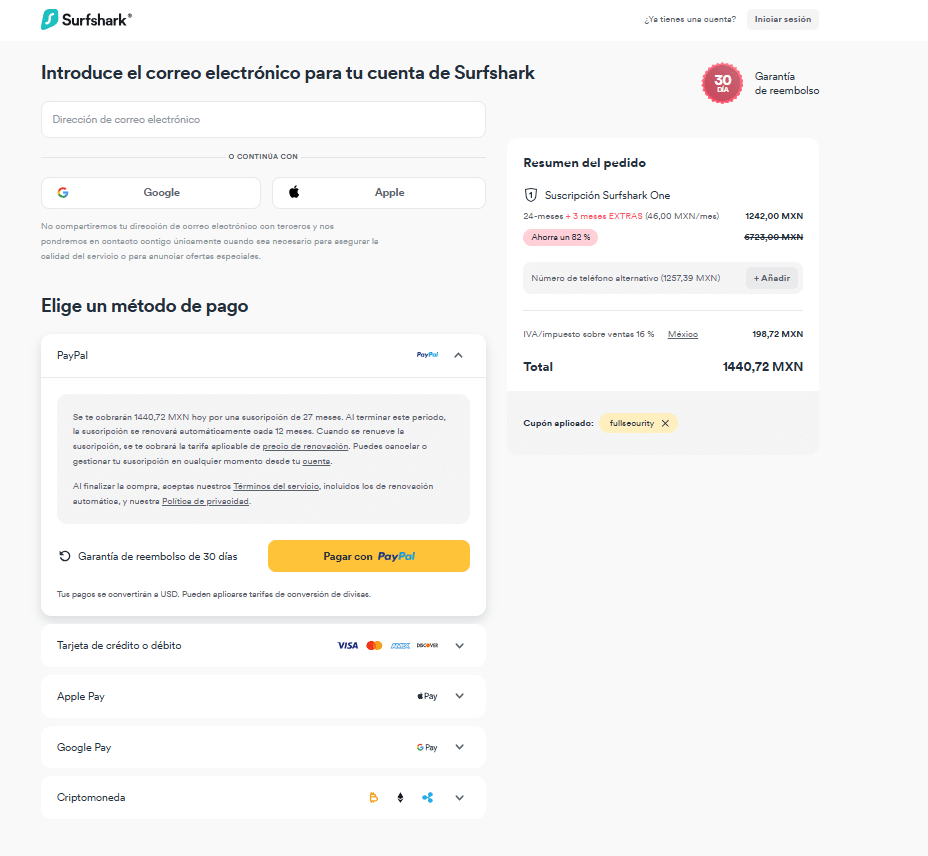
✅ ステップ③:アカウント作成
メールアドレスを入力して Surfshark アカウントを作成します。
✅ ステップ④:支払い方法を選ぶ: 以下のいずれかの方法で支払いが可能です:
- ₿ 暗号通貨(仮想通貨)
- 💳 クレジットカード(Visa / Mastercard)
- 🅿️ PayPal
- 🪙 Google Pay / Amazon Pay

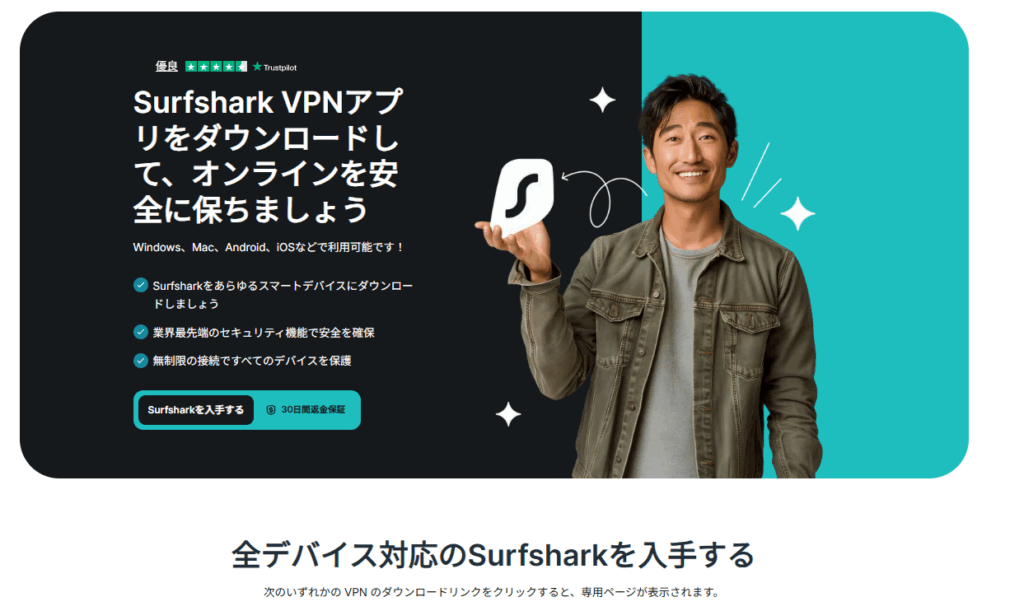
✅ ステップ⑤:アプリをダウンロード: 支払いが完了すると、各デバイス用のアプリがダウンロード可能になります。
対応OS:Windows / macOS / Linux / iOS / Android

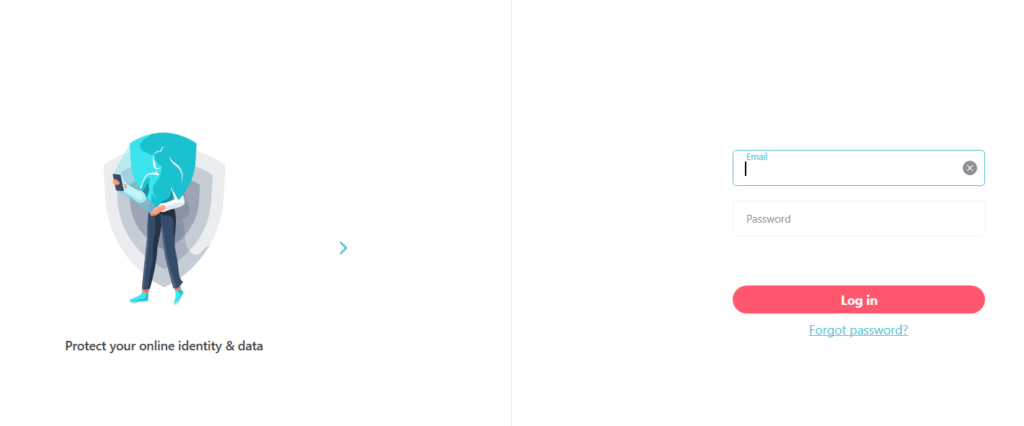
✅ ステップ⑥:インストールとログイン: アプリをインストールし、登録したアカウント情報でログインすれば完了!これで、安全かつ制限なしのインターネット環境がすぐに手に入ります🌐

🧭 Surfshark レビュー【実機テスト結果】
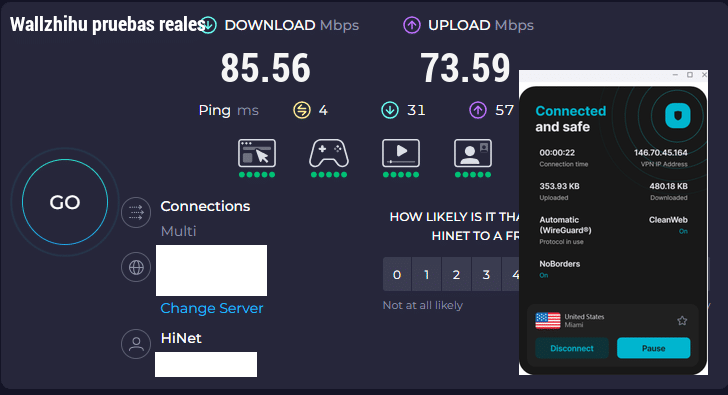
私たちの実機テストでは、Surfshark はストリーミング・ダウンロード・ウェブ閲覧のすべてで高速かつ安定した接続性能 を発揮しました。
他サイトによくある表面的なレビューとは異なり、Netflix・Disney+・DAZN など 実際の人気サービスを使った検証 を行った結果、Surfshark は問題なく各国のカタログを解放できることが確認できました。
そのため、「海外の作品を見たい」「地域制限を回避したい」というユーザーにも、自信を持っておすすめできるVPNです。
✅ Surfshark まとめ【コスパ重視の最強VPN】
ここまでの検証と他社との比較から、Surfshark の特徴をまとめると次の通りです:
- 💰 ExpressVPN よりも圧倒的に安価 ─ サーバー拠点数はやや少ないものの、コストパフォーマンスは抜群。
- 🌍 世界的に信頼されるVPNプロバイダー ─ 多くのローカルVPNよりも高い安定性と接続品質を実現。
- 📱 無制限の同時接続 ─ 家族全員や複数デバイスを1つのアカウントで保護可能。
- 🛡️ 24時間365日 日本語・英語サポート対応 + 30日間返金保証付きで初心者も安心。
- 🎬 ストリーミング・安全な通信・複数端末利用に最適 ─ Netflix、Disney+、DAZN なども地域制限なく視聴可能。
総合的に見て、Surfshark は2026年時点でメキシコ・スペイン・中南米ユーザーに最もおすすめできるコスパ最強VPNの一つ です。セキュリティ、プライバシー、そして世界中のコンテンツへの自由なアクセスを重視する方にとって、欠かせない選択肢となるでしょう。
❓ Surfshark に関するよくある質問(FAQ)
🌐 Q1. Surfshark は制限の厳しいネットワークでも使えますか?
はい、一定の条件下で利用可能です。
どのVPNサービスも「100%確実」とは言えませんが、Surfshark には企業ネットワーク・大学・公共Wi-Fi・そして検閲の厳しい国などでも接続を成功させるための高度な機能が備わっています。
✅ 1. NoBorders(ノーボーダーズ)モード
ネットワーク上の制限を自動検知し、制限環境向けに最適化されたサーバーを一覧で表示します。これにより、通常より接続成功率が高まります。
🔒 2. Kill Switch(緊急遮断スイッチ)
VPNが一時的に切断された場合、自動的にすべてのインターネット通信を遮断してデータ流出を防ぎます。企業ネットワークや公共Wi-Fiでも安心です。
🧠 3. RAM専用サーバー(In-Memory)
Surfshark の全サーバーはハードディスクを使用せずメモリ上で稼働しており、再起動時にはデータが完全に消去されます。ログ保持リスクを大幅に低減します。
📝 4. 厳格なノーログポリシー
接続履歴・IPアドレス・閲覧履歴などは一切記録しません。
セッション維持に必要な最小限のデータだけが一時的に保存されます。
🥷 5. カモフラージュモード(Camouflage Mode)
OpenVPN プロトコルと組み合わせて VPN トラフィックを通常の通信と見分けがつかない形に偽装し、ネットワーク側のブロックを回避します。検閲が厳しい国・地域で特に有効です。
📌 まとめ
これらの機能により、Surfshark は制限の多いネットワークでも高い接続成功率と安全性を両立しています。オフィス・大学・海外出張先でも、安心してインターネットを利用できる環境を提供してくれます。
⚠️ Surfshark のデメリット・注意点(実際に使ってわかったこと)
📉 1. P2P(トレント)の速度がやや不安定な場合がある
Surfshark はほとんどのサーバーで P2P 通信(トレント)をサポートしていますが、サーバーの場所によってスループット(通信速度)が変動することがあります。
もしダウンロードが遅いと感じたら、別の P2P 対応サーバーを試すか、**スプリットトンネリング(ホワイトリスト機能)**を利用して特定アプリだけVPN経由にすると改善する場合があります。
📢 2. SNS(ソーシャルメディア)での情報発信が控えめ
競合他社と比べると、Surfshark はSNSでの露出や更新頻度がやや少なめです。
サービス品質には影響しませんが、「話題性のあるブランド」を重視するユーザーには物足りなく感じるかもしれません。
🛠️ 3. 初回サポートが汎用的な回答になることがある
24時間365日対応のライブチャットはレスポンスが早く便利ですが、初回の回答がやや一般的な内容で技術的な詳細が少ないケースがあります。
その場合は「技術チームへのエスカレーションを依頼」したり、「利用しているプロトコル(OpenVPN / WireGuard / IKEv2など)や端末環境を伝えて詳細ガイドを希望」すると、より具体的なサポートが受けられます。
📌 まとめ
Surfshark は総合的に高品質なVPNですが、「P2Pの速度が不安定なケースがある」「SNS発信が控えめ」「サポート初回が汎用的」という点は留意しておくとよいでしょう。それでもコストパフォーマンスや機能性は非常に優れており、多くのユーザーにとって十分におすすめできる選択肢です。
🖥️ Macでの Surfshark インストール方法【初心者向けガイド】
Surfshark の支払いが完了したら、macOS 向けアプリを 公式サイト または Mac App Store から簡単に入手できます。
✅ ステップ①:App Store からダウンロード
Mac の App Store を開き、「Surfshark VPN」を検索します。
「入手」ボタンをクリックすると、自動的にダウンロードとインストールが始まります。
✅ ステップ②:ログイン
インストールが完了したらアプリを起動し、登録時に使用したメールアドレスとパスワードを入力してログインします。
✅ ステップ③:初回起動時の状態を確認
アプリを開くと、初期状態では VPN は 未接続 です。

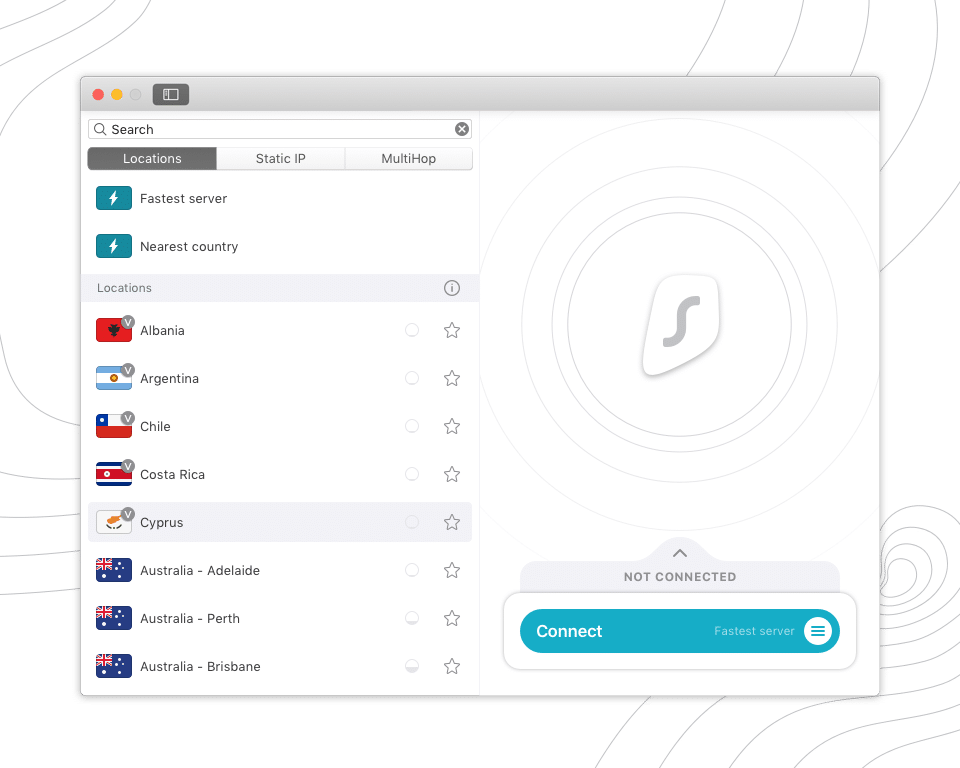
✅ ステップ④:接続を開始
画面中央の 「接続(Connect)」ボタン をクリックすると VPN 接続が開始されます。
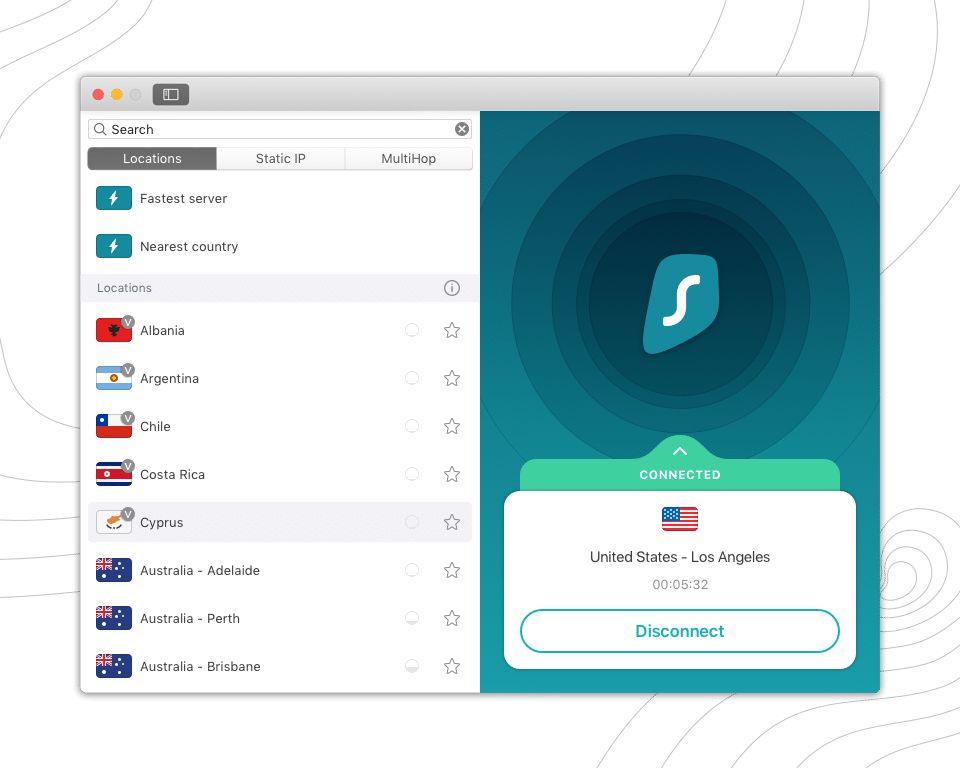
接続が成功するとボタンが 「切断(Disconnect)」 に変わり、VPN が有効化されていることが確認できます。
📌 ポイント:一度設定してしまえば、次回からはワンクリックでVPNに接続できます。安定した通信と高いセキュリティで、Mac からでも安心して海外コンテンツにアクセスできます。
📱 iOS(iPhone・iPad)での Surfshark インストール方法【かんたん6ステップ】
iPhone や iPad に Surfshark を導入するのはとても簡単です。以下の手順に従えば、数分で安全な VPN 接続が使えるようになります。
- ステップ①:App Store を開く: お使いの iPhone または iPad で App Store を開き、「Surfshark VPN」を検索します。 ※公式サイトから直接ダウンロードすることも可能です。
- ステップ②:アプリをダウンロード: 「入手」をタップしてアプリをインストールし、完了後「開く(Open)」を押して起動します。
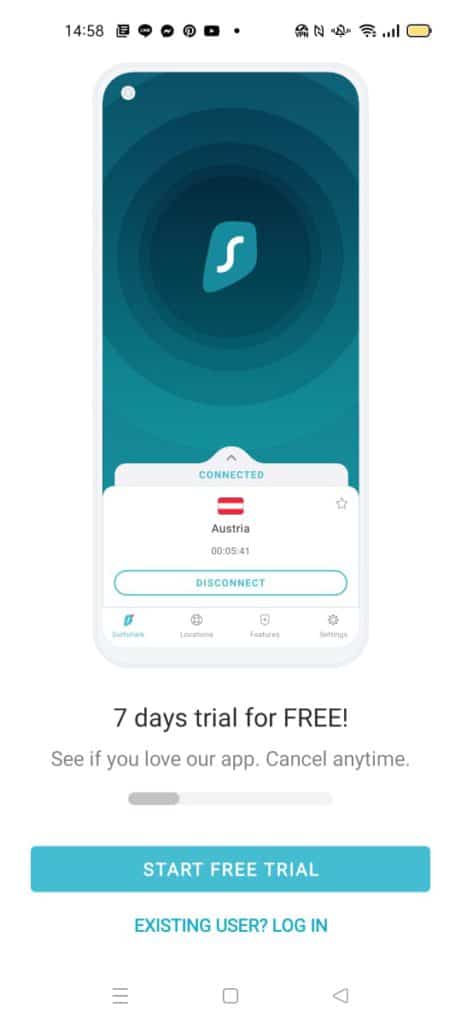
- ステップ③:「既存ユーザー」を選択: 初回起動時に「既存ユーザー(Existing user)」をタップします。
- ステップ④:ログイン情報を入力: 登録時に使用した メールアドレスとパスワード を入力してログインします。
- ステップ⑤:サーバーを選んで接続:「接続(Connect)」ボタンをタップし、希望のサーバー(例:アメリカ、スペイン、メキシコなど)を選択します。
- ステップ⑥:接続完了!: これで VPN 接続が有効になり、安全な通信環境で自由にインターネットを利用できます。

🤖 Android での Surfshark インストール方法【初心者向けステップガイド】
Android スマートフォン・タブレットで Surfshark を使うのはとても簡単です。わずか数分の設定で、安全で高速な VPN 環境が整います。
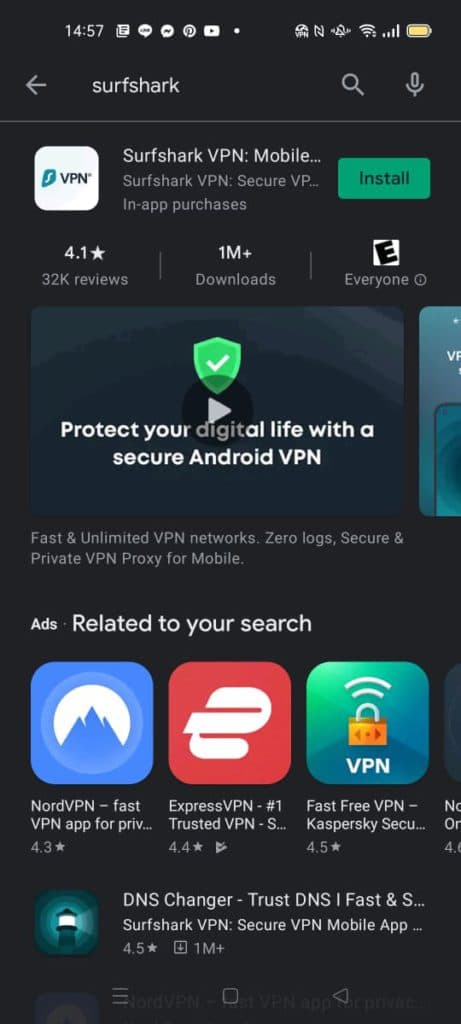
✅ ステップ①:Google Play ストアを開く
お使いの Android 端末で Google Play ストア を開き、「Surfshark VPN」と検索します。
または、公式サイト から直接インストールリンクにアクセスすることも可能です。
✅ ステップ②:アプリをダウンロード
「インストール」をタップしてダウンロードを完了させます。終わったら「開く(Open)」を押して起動します。
✅ ステップ③:「既存ユーザー」を選択
初回起動時に「既存ユーザー(Existing user)」を選びます。
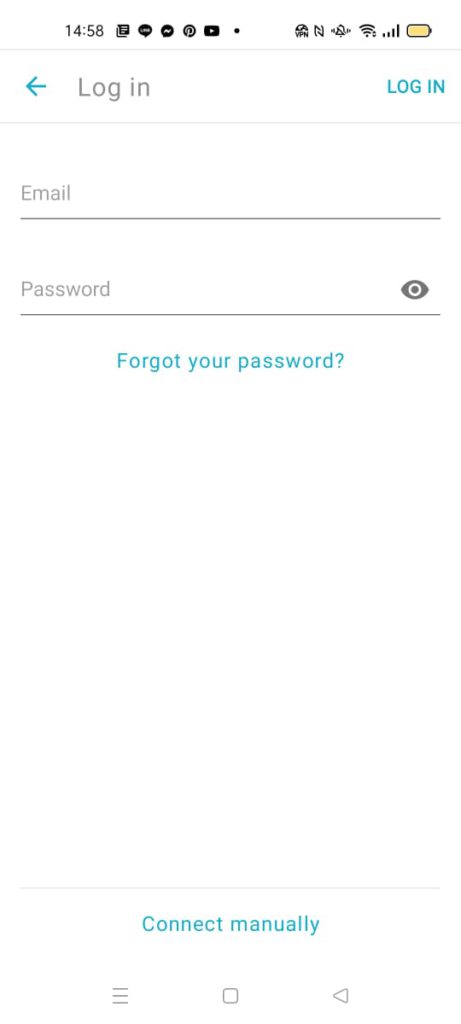
✅ ステップ④:ログイン情報を入力
登録時に使用した メールアドレス と パスワード を入力してログインします。
✅ ステップ⑤:サーバーを選んで接続
希望する国や地域のサーバーを選択し、「接続(Connect)」をタップします。
✅ 数秒後、「接続中(Connected)」と表示されれば VPN が有効になっています。
🐧 Linux での Surfshark インストール方法【端末(ターミナル)版ガイド】

✅ ステップ①:Surfshark VPN をインストールする
まず、パッケージリストを最新化します:
sudo apt-get update
次に Surfshark の VPN クライアントをインストール:
sudo apt-get install surfshark-vpn
✅ ステップ②:Surfshark VPN に接続する
次のコマンドを実行してアプリを起動します:
sudo surfshark-vpn
プロンプトが表示されたら、登録時の メールアドレス と パスワード を入力してログインします。
✅ ステップ③:サーバーのロケーションを選択する
ログイン後、利用可能なサーバー一覧が表示されます。
接続したい国・地域の 番号を入力 するだけで、自動的に接続が開始されます。
✅ ステップ④:接続を切断する
VPN を切断するには以下を実行します:
sudo surfshark-vpn down
🛠️ よく使う便利なコマンド集
| 操作 | コマンド |
|---|---|
| ヘルプを表示 | sudo surfshark-vpn help |
| 接続状態を確認 | sudo surfshark-vpn status |
| セッション切断 | sudo surfshark-vpn down |
| 最適なサーバーへ自動接続 | sudo surfshark-vpn attack |
| ログアウト | sudo surfshark-vpn forget |
| アプリをアンインストール | sudo apt-get remove surfshark-vpn |
📌 ポイント:Linux でも Surfshark の「無制限デバイス接続」が利用可能です。家庭の複数台マシンやサーバーも 1 つのアカウントで一括保護できます。
✅ Surfsharkのまとめと基本情報
Surfshark(サーフシャーク)は、英領ヴァージン諸島に本社を置くデジタルサービス企業で、VPN(仮想プライベートネットワーク)、プライバシーツール、オンラインセキュリティソリューションを専門としています。2018年の創業以来、急速に成長し、世界的に高い評価を受けるVPNプロバイダーの一つとなりました。
📱 2018年にiOS向けの初アプリをリリースし、翌2019年にはDNSリゾルバーとして機能するAndroidアプリ「Trust DNS」を発表。これにより、地域制限のあるコンテンツへのアクセスがさらに容易になりました。
🏆 同年、SurfsharkはAV-TEST(独立系サイバーセキュリティ研究機関)から認証を受けた世界初のVPNプロバイダー上位10社のひとつとなり、その品質と安全性が公式に認められました。
🌐 CNNが選ぶ「年間最優秀VPNサービス」のひとつに選出され、「高速性・信頼性・操作の簡単さ」が高く評価されました。
🔒 Surfsharkのアプリでは、IKEv2・OpenVPN・WireGuard・Shadowsocksといった最新プロトコルを採用し、軍用レベルのAES-256-GCM暗号化によってデータを強力に保護します。
👉 まとめ:Surfsharkは「無制限デバイス接続」や「圧倒的なコストパフォーマンス」だけでなく、国際的な認証と実績を持つ信頼性の高いサービスです。メキシコ・スペイン・ラテンアメリカだけでなく、日本のユーザーにとっても、プライバシー保護と“自由なインターネット”を実現する最有力候補といえるでしょう。