


🌐 StrongVPNとは?手頃な価格で使いやすいVPNサービス
StrongVPN(ストロングVPN) は、世界中にサーバーを展開する人気VPNサービスで、手頃な価格 と シンプルな操作性 が特徴です。
ExpressVPN や Surfshark のような競合と比べるとサーバー数や一部の高度な機能では劣る点もありますが、コスパ重視で信頼できるVPNを探している方には理想的な選択肢 です。
📌 StrongVPNの概要
ここでは、StrongVPNの主な特徴について解説します。料金の安さ、豊富な支払い方法、安全性の高さなど、なぜ多くのユーザーに選ばれているのかが分かります。
StrongVPNは誰に向いているか
StrongVPNの評価は、全員に同じ答えになるわけではありません。価格、サポート、アプリの分かりやすさ、接続先の切り替えやすさ、返金条件を見て、自分の使い方に合うかを判断する必要があります。
- 向いている人:このページで説明している強みが、自分の主な用途と合う人。
- 比較したい人:短期テストならFlowVPN、長期利用ならStrongVPN、操作性重視ならExpressVPNも確認。
- 避けたい使い方:非公式アプリ、共有アカウント、改造版アプリはリスクが高いです。
💳 料金プランと支払い方法
StrongVPN は 月額数百円台から使える低価格プラン を提供しており、学生からビジネスユーザーまで幅広く利用されています。
クレジットカード、PayPal、Apple Pay、Google Pay など 国際的な支払い手段にも対応 しているため、日本国内からも簡単に契約可能です。
📥 StrongVPNのダウンロードと登録手順
このセクションでは、アカウント登録 → アプリのダウンロード → サブスクリプション完了 までを、初心者でも迷わないようステップごとに丁寧に解説します。
🖥️ 各デバイスへのインストール方法
Windows・macOS・Linux・iOS・Android など、主要な全OSへのインストール方法を詳しく紹介します。
それぞれの環境に合わせた設定ポイントや注意点も解説します。
🔌 StrongVPNの使い方ガイド
接続方法、サーバーの切り替え方、国・地域の変更、アプリ内の基本設定など、実際の使い方をわかりやすく解説します。
VPN初心者でもすぐに使いこなせるようになります。
📊 StrongVPNのパフォーマンス評価
速度、安定性、使い勝手などの実測データをもとに、StrongVPNの性能を総合的にレビューします。
動画視聴・ゲーム・海外サイト閲覧など、各用途でのパフォーマンスもチェックしました。
✅ 総評(まとめ)
StrongVPNは、「手頃な料金 × 高い信頼性 × シンプルな操作性」 を兼ね備えたVPNサービスです。
「とにかくコスパの良いVPNを探している」「複雑な設定は避けたい」という方に特におすすめです。
安全性・プライバシー保護・地理的制限の解除といった基本性能も十分で、初心者から中級者まで満足できる選択肢です。
独立性に関する声明(インディペンデンス宣言)
私たちのサイトは、他の多くのVPN紹介サイトとは一線を画しています。ここでは、あなたの閲覧体験を妨げるようなポップアップ広告や過剰なVPNプロモーションは一切表示しません。また、メールアドレスの収集や第三者へのデータ提供も行っていません。
私たちはどのVPN企業からも報酬を受け取っておらず、特定のサービスの宣伝依頼も受けていません。本サイトで掲載しているレビューや比較は、実際の速度テスト・安定性検証・セキュリティ評価など、すべて独自に行った検証結果に基づいています。
私たちの唯一の目的は、あなたのプライバシーを守り、自由なインターネット体験を実現するための最適なVPNを選ぶ手助けをすることです。そのために、正直で透明性のある情報をわかりやすく提供することをお約束します。
今月のVPN速度・接続成功率テスト
アジア経路、欧米経路、接続成功率、ストリーミング利用をまとめて比較します。
1. VPN price and subscription comparison
2. Global route speed comparison
Global speed table
| Region | StrongVPN | ExpressVPN | Surfshark | FlowVPN | NordVPN |
|---|---|---|---|---|---|
| North America | 70.3 | 67.9 | 63.8 | 59.7 | 63.2 |
| Europe | 76.4 | 78.7 | 73.2 | 72.7 | 78.6 |
| Oceania | 63.2 | 61.0 | 58.2 | 53.7 | 58.6 |
| Asia | 79.7 | 75.6 | 71.2 | 71.2 | 71.8 |
| Central Asia | 51.3 | 51.1 | 50.9 | 47.2 | 52.6 |
| South America | 58.5 | 53.6 | 54.4 | 51.7 | 54.9 |
| Africa | 48.2 | 50.1 | 45.0 | 47.0 | 50.4 |
| Mbps | Mbps | Mbps | Mbps | Mbps | Mbps |
3. Asia route speed comparison
Asia speed table
| Region | StrongVPN | ExpressVPN | Surfshark | FlowVPN |
|---|---|---|---|---|
| Japan | 59.2 | 61.9 | 56.3 | 56.0 |
| Singapore | 54.5 | 53.2 | 50.5 | 48.4 |
| Taiwan | 62.2 | 58.2 | 51.4 | 55.8 |
| South Korea | 49.6 | 49.6 | 45.0 | 43.3 |
| Mbps | Mbps | Mbps | Mbps | Mbps |
4. Connection success rate by region
Connection success rate
| Region | StrongVPN | ExpressVPN | Surfshark | FlowVPN | NordVPN |
|---|---|---|---|---|---|
| North America | 94.9 | 95.7 | 94.1 | 94.8 | 95.6 |
| Europe | 95.8 | 95.9 | 99.1 | 90.2 | 97.9 |
| Oceania | 97.8 | 93.4 | 92.5 | 94.1 | 86.9 |
| Asia | 95.2 | 93.4 | 97.0 | 95.0 | 88.9 |
| Central Asia | 94.5 | 95.7 | 99.5 | 90.0 | 97.4 |
| South America | 96.8 | 99.0 | 90.7 | 89.4 | 93.3 |
| Africa | 93.1 | 96.6 | 95.9 | 92.9 | 95.9 |
| % | % | % | % | % | % |
5. Streaming / Netflix route test
Streaming test rounds
| Region | ExpressVPN | FlowVPN | Surfshark | StrongVPN |
|---|---|---|---|---|
| Round 1 | 77.7 | 70.4 | 74.0 | 61.7 |
| Round 2 | 67.5 | 61.7 | 72.4 | 67.1 |
| Round 3 | 60.0 | 74.8 | 72.3 | 82.2 |
| Round 4 | 64.4 | 68.8 | 70.7 | 65.6 |
| Round 5 | 79.5 | 69.4 | 66.3 | 62.4 |
| % | % | % | % | % |
| VPN | 試用/返金 | 支払い | 端末数 | おすすめ用途 |
|---|---|---|---|---|
| StrongVPN | 30日返金 | カード / PayPal | 5 | StrongVPN:安定性と長期価格を重視する人向け |
| FlowVPN | 短期トライアル | Alipay / カード | 無制限 | FlowVPN:まず試してから選びたい人向け |
| ExpressVPN | 30日返金 | カード / PayPal | 8 | ExpressVPN:速度と端末対応を重視する人向け |
| Surfshark | 30日返金 | カード / PayPal | 無制限 | Surfshark:複数端末で使いたい人向け |
結果は地域や回線によって変動します。まずプロトコルやノードを切り替えて確認してください。


| 無料トライアル対応 | Alipay(アリペイ)支払い可 | 中国語サポート | 最大5台同時接続 | 無条件30日間返金保証付き |
|---|---|---|---|---|
| ✅ | ✅ | ✅ | ✅ | ✅ |
価格が魅力的!ExpressVPNよりもお得
StrongVPNは、最近注目を集めている欧米発の新興VPNサービスです。欧米で最も有名なExpressVPNと比べて価格が非常にお手頃で、たとえば12ヶ月プランなら月額たったの3.5ドル(年間合計43.99ドル)。ExpressVPNは月額約6ドルと倍近くするため、コスパ重視の方にはStrongVPNが断然おすすめです。
Alipay支払い・中国語サポート対応
StrongVPNは中国市場への対応が進んでおり、Alipay(アリペイ)支払いに対応している数少ないVPNです。翻訳ツールを使わずに中国語でのサポートも受けられるため、海外在住の中国語話者にも便利です。
また、技術チームが常にノード(接続ポイント)をアップデート・修復しており、安定した接続を維持しています。
Netflix・Hulu・HBOなど主要ストリーミング対応
公式サイトでは、StrongVPNが「マルチメディアに最適なVPN」として紹介されており、Netflix、Hulu、ABC、HBO、Sky Goなどの主要ストリーミングサービスに対応しています。
YouTubeやFacebookの閲覧にも問題なく、動画視聴目的の方には特におすすめです。
対応デバイス・接続方式も豊富
- アプリ対応:Windows / Mac / iOS / Android / Amazon Fire TV
- Chrome拡張機能あり
- ルーターやKodiへの接続ガイドも充実
- 46都市・35か国以上に950台以上のP2P対応サーバーを設置
- 接続プロトコル:OpenVPN、WireGuard、IKEv2、SSTP、L2TPなど豊富
サポート体制:24時間対応・30日間返金保証
StrongVPNは24時間365日のライブチャットとメールサポートを提供しており、万が一満足できなかった場合も、30日間の返金保証があるので安心して試すことができます。
【2026最新版】StrongVPNレビュー|実測付き
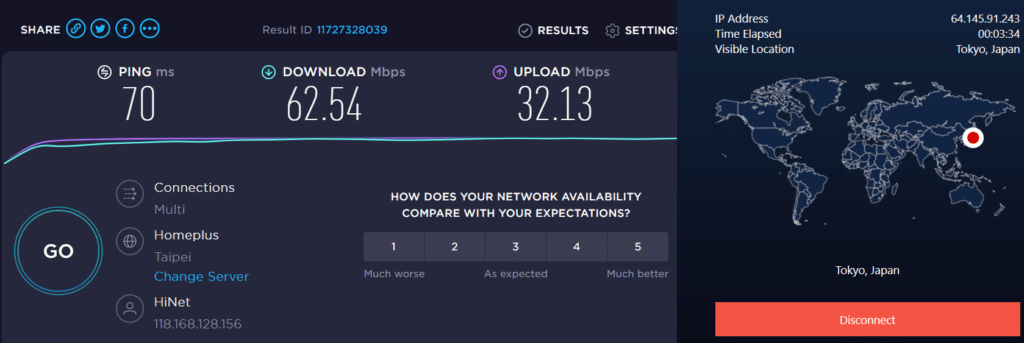
私たちは実際にStrongVPNを使用して接続テストを行い、日本ノードに接続した際の速度テスト画像も掲載しています。実測結果:
以下は、実際に中国からStrongVPNを使用して日本サーバーに接続した際の通信速度テスト結果です。高速かつ安定した接続が確認されました。
※テスト環境:中国上海・Wi-Fi接続・WireGuardプロトコル使用
※下記画像はSpeedtestの実測スクリーンショット

StrongVPNの主な特徴:
- ✅ マルチプラットフォーム対応:Windows、Mac、iOS、Android、Fire TVなどに対応。
- ✅ 最大12台まで同時接続可能:家族や複数デバイスでの利用にも最適。
- ✅ 主要ストリーミングサービスの解除に対応:Netflix、Amazon Prime Video、Disney+などにも対応。
- ✅ 250GBのクラウドストレージ(SugarSync)付き 年額プランを契約すると、セキュアなストレージが無料で付属。
- ✅ サーバー数は8,000台以上 世界中に設置されている高性能サーバーが安定した接続を保証。
- ✅ 多様な接続プロトコル L2TP、SSTP、OpenVPN、IKEv2、最新のWireGuardにも対応。
- ✅ 30日間の返金保証 満足できない場合も安心してキャンセル可能。
- ✅ 24時間年中無休のカスタマーサポート ライブチャット・メール対応で、日本時間でも安心してサポートを受けられます。

価格・安定性・速度、すべてにおいて優秀
StrongVPNは、ExpressVPNやSurfsharkなど他の欧米系VPNサービスと比較しても、価格面で非常にお得です。
最近のスピードテストでは、サーバー数や通信速度においてExpressVPNを上回る結果もあり、コストパフォーマンスに優れた選択肢として注目されています。
- ✅ 高い安定性で、長時間の接続も快適
- ✅ Alipay(アリペイ)を含む多様な決済手段に対応
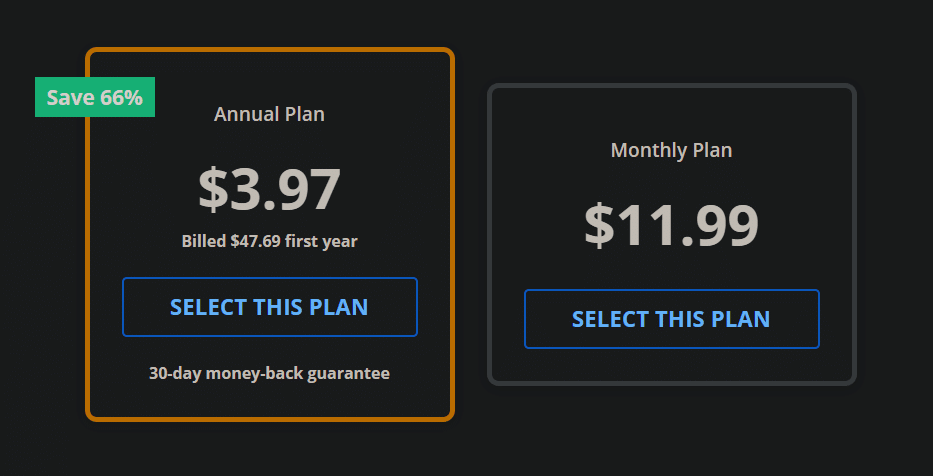
- ✅ 月額約4ドルから利用可能(12ヶ月プラン一括払い48ドル)
📥 StrongVPNの購入とダウンロード方法(支払い・導入ガイド)
Pステップ①:公式サイトでアカウント作成
まずは StrongVPN公式サイト にアクセスし、メールアドレスを入力してアカウントを作成しましょう。個人情報が第三者に共有されることはないので安心です。
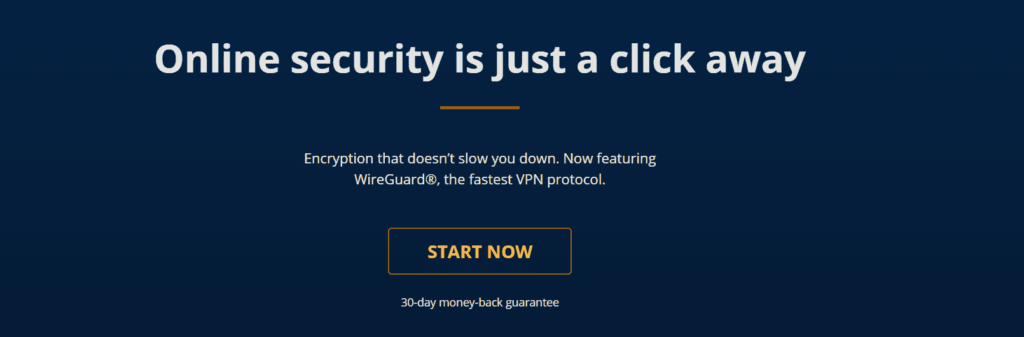
画面上の 「SAVE 65% On STRONGVPN」 をクリックすると、最安プランで契約できます。

ステップ②:料金プランを選択・支払い
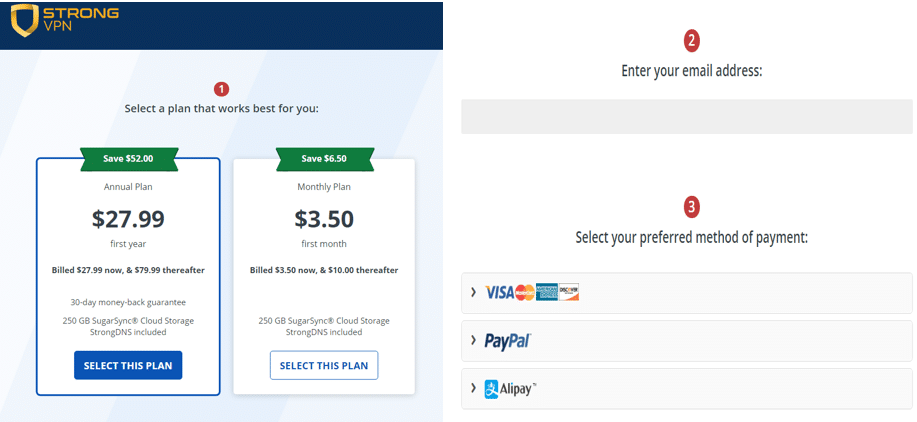
自分の利用目的に合ったプランを選びましょう。
StrongVPN は 月額約4ドル以下 から利用でき、たとえば ExpressVPN(年間100ドル以上)と比べても圧倒的なコスパです。
また、Alipay(アリペイ) に対応しているため、日本以外のアジア圏ユーザーにも使いやすいのが特徴です。

支払いが完了したら、利用している OS(Windows / macOS / iOS / Android など)に応じてアプリをインストールしましょう。
🖥️ Windowsへのインストール手順
Windows版は最もシンプルで数分で完了します。
📍 ステップ①:アプリのダウンロード
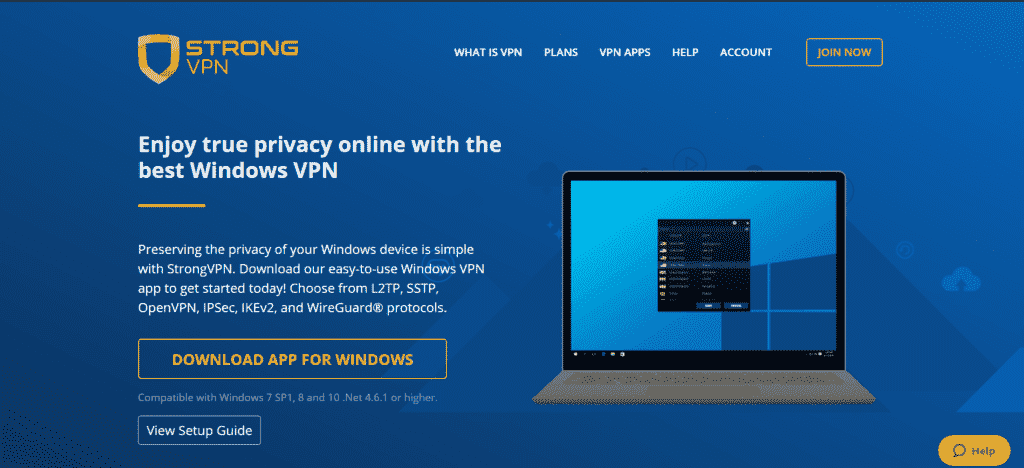
公式サイトで「DOWNLOAD APP FOR WINDOWS」をクリックし、インストーラーをダウンロードします。
ZIPファイルを解凍してインストールを開始してください。

📍 ステップ②:ログインと接続
インストールが完了したらアプリを起動し、登録したユーザー名とパスワードでログインします。
接続前には現在の IPアドレスと所在地 が表示されます。

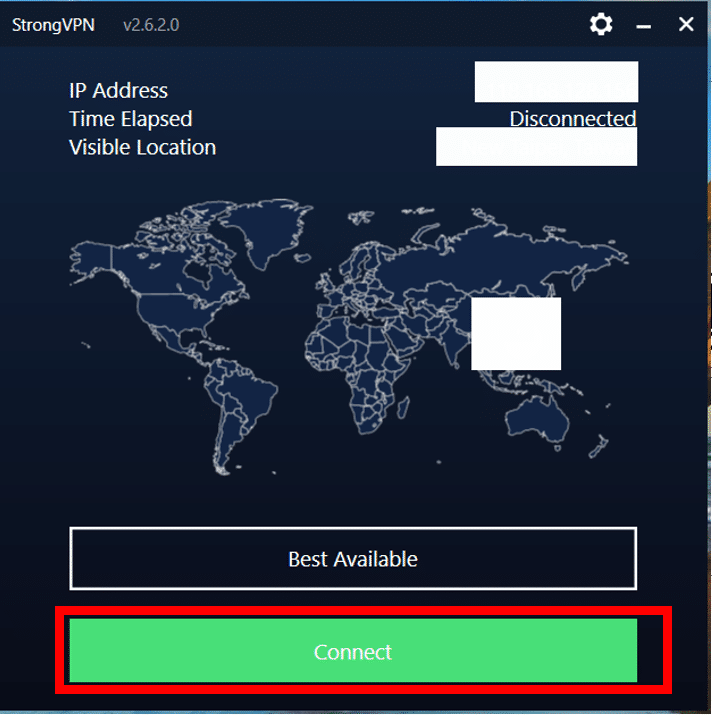
- 🔘 「Connect」ボタンをクリックすると、最適なサーバーへ即座に接続できます。
- 🌍 「Best Available」を選べば、システムが自動的に最速のサーバーを選択。
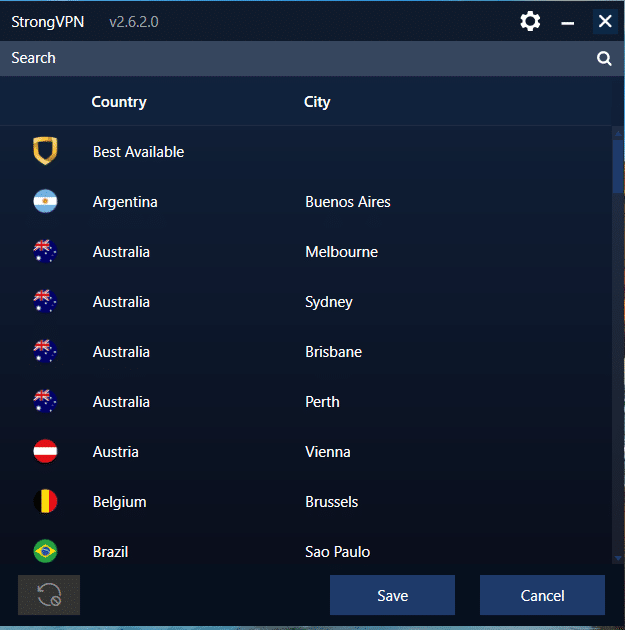
- 📍 国を指定したい場合は、リストから好みのロケーションを選んでください。
- 「Save」をクリックすると設定が保存され、すぐに新しいIPで安全な接続が開始されます。

🍏 macOS / OS X への StrongVPN インストール手順(最新版)
✅ ステップ①:公式サイトからインストーラーを入手
まずは StrongVPN 公式サイト にアクセスし、「macOS / OS X 用アプリ」を選んでインストーラー(.dmgファイル)をダウンロードします。
✅ ステップ②:アプリを Applications に移動
ダウンロードが完了したら、StrongVPN のアイコンを「Applications(アプリケーション)」フォルダへドラッグ&ドロップ してインストールを開始します。
その後、アプリケーションフォルダ内の StrongVPN をクリックして起動しましょう。
✅ ステップ③:ログインして準備完了
アプリが起動したら、登録済みの ユーザー名とパスワード を入力し、「Login」をクリックしてログインします。
✅ ステップ④:接続の開始
ログイン後、接続前の画面に現在の IP アドレスと接続元地域 が表示されます。
赤い「Connect」ボタン をクリックすると、すぐにVPN接続が開始されます。
✅ ステップ⑤:最適なサーバーを選択
- 🌍 「Best Available」を選ぶと、システムが自動的に最も高速で安定したサーバーを選択して接続します。
- 📍 特定の国を選びたい場合はリストから選択し、「Save」をクリックすれば、そのロケーションに接続可能です。
💡 ポイント:macOS 版も操作は非常に簡単で、数分あればインストールから接続まで完了します。初めてVPNを使う方でも安心して始められます。
🐧 Linux(Ubuntu)での StrongVPN インストール&設定ガイド【初心者向け】
✅ ステップ①:公式サイトでアカウント作成
まずは StrongVPN 公式サイト にアクセスし、メールアドレスを入力してアカウントを作成 します。
料金は月額 約4ドル〜 と非常にリーズナブルで、Alipay(アリペイ) にも対応しています。
✅ ステップ②:Linux(Ubuntu)版をダウンロード
アカウントが有効になったら、公式ページから Linux 用 StrongVPN クライアント をダウンロードします。
GUI(グラフィカルインターフェース)から直接インストールするか、端末(ターミナル) を使って OpenVPN を導入する方法も選べます。
✅ ステップ③:OpenVPN での設定手順(基本)
Ubuntu では Windows や macOS と違い、OpenVPN を使って手動設定 する必要があります。少しだけ技術的な作業が必要ですが、以下の流れで簡単に導入できます:
- 📦 OpenVPN をインストール
sudo apt update && sudo apt install openvpn - 📁 設定ファイルを移動
ダウンロードした.ovpn設定ファイルを/etc/openvpn/などの適切なディレクトリに配置。 - 🔑 認証ファイルを作成
StrongVPN のユーザー名とパスワードを含む認証ファイル(例:auth.txt)を作成します。 - ⚙️ 設定ファイルを編集
.ovpnファイル内でauth-user-pass auth.txtのように認証ファイルを指定します。
✅ ステップ④:接続と切断
🔌 切断するには:
実行中の OpenVPN セッションを Ctrl + C で終了するか、サービスを停止します。
🌐 接続するには: sudo openvpn --config /etc/openvpn/your-config-file.ovpn
🐧Ubuntu(端末操作)での StrongVPN インストール手順【最速ガイド】
✅ ① ダウンロードとインストール
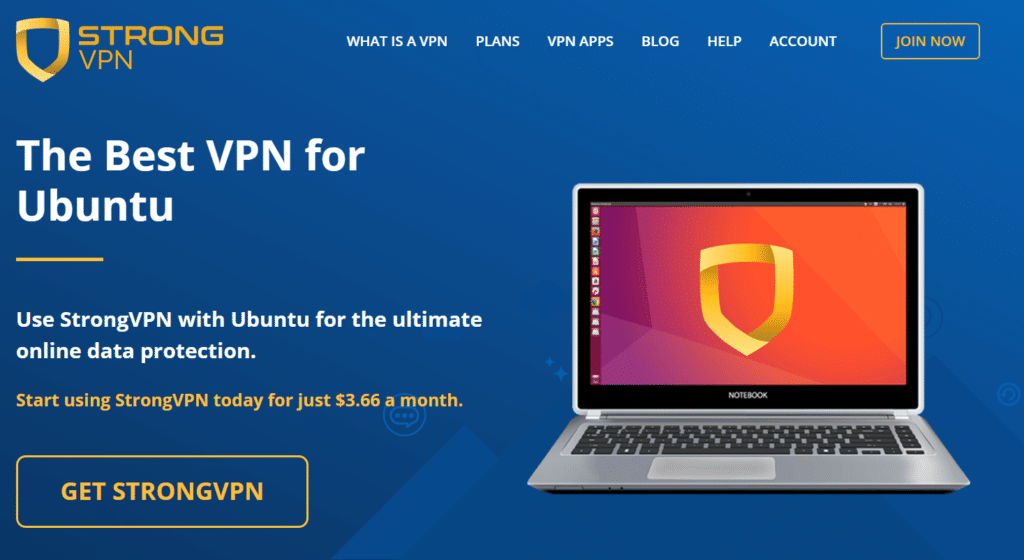
支払いが完了したら、StrongVPN公式サイト から Ubuntu用パッケージ をダウンロードします。
インストールは2通りの方法がありますが、ここでは最も簡単な 端末(ターミナル) を使った方法を紹介します:
sudo apt-get -y install openvpn

✅ ② StrongVPN の設定(Linux編)
Linux(Ubuntu)では、Windows や macOS と異なり OpenVPN を使った手動設定 が必要です。以下のステップに従って設定してください:
⚙️ 設定ファイルを編集.conf ファイル内の auth-user-pass を以下のように書き換えます: auth-user-pass /etc/openvpn/auth.txt 再び Ctrl + X → Y → Enter で保存。
📦 OpenVPN のインストール(上記コマンド参照)
📁 設定ファイルを移動
ダウンロードした .ovpn ファイルを /etc/openvpn/ に移動します: sudo mv vpn-XXX_ovpnXXX_account.ovpn /etc/openvpn/strongvpn.conf
🔑 認証ファイルを作成
StrongVPN のユーザー名とパスワードを記入した認証ファイルを作成します: sudo nano /etc/openvpn/auth.txt 入力後、Ctrl + X → Y → Enter で保存。
✅ ③ よく使うコマンド
- 🌐 接続:
sudo service openvpn startまたは(新しいUbuntuの場合):sudo systemctl start openvpn@strongvpn - 🔌 切断:
sudo service openvpn stop - 📊 状態確認:
sudo service openvpn status
📱 iOS(iPhone・iPad)で StrongVPN をインストールする方法【完全ガイド】
中国版 App Store では VPN アプリを直接ダウンロードできませんが、日本・米国・香港アカウントを使えば簡単に解決 できます。ここでは日本ユーザー向けに3つの代表的な方法をご紹介します。
✅ 方法①:海外(米国・香港など)の Apple ID を使う
すでに 海外アカウント(例:米国 Apple ID) を持っている場合は最も簡単です:
- iPhone / iPad で現在の Apple ID からサインアウト
- 海外アカウントで再ログイン
- App Store で「StrongVPN」を検索してダウンロード
- アプリ起動後、ユーザー名とパスワードでログインし接続完了
📌 ポイント: この方法なら日本でもApp Storeから直接インストールできます。
✅ 方法②:新しい Apple ID を海外リージョンで作成する
海外アカウントを持っていない場合は、米国または香港リージョンで新規 Apple ID を作成 することで解決できます。
- Apple公式サイト にアクセス
- 新しいメールアドレスで Apple ID を作成
- 国/地域を「米国」または「香港」に設定
- 支払い方法と住所を入力(※実在住所はネット検索でOK)
- 登録完了後、App Store にサインインして StrongVPN をダウンロード
💡 Tip: 支払い方法を「None(なし)」に設定すれば、無料アプリだけでも利用可能です。
✅ 方法③:Safari から直接ダウンロード(App Store 不要)
最近では、StrongVPN や ExpressVPN、Surfshark などの大手VPNは、公式サイトから直接 iOS 用アプリをダウンロードできるリンク を提供しています。
- Safari ブラウザで StrongVPN の公式ページへアクセス
- iOS 用のインストーラリンクをクリック
- 指示に従ってプロファイルをインストール
📌 この方法は App Store に依存しない ため、中国版 Apple ID のままでも利用できる可能性があります。
🎯 まとめ
iOS で StrongVPN を使う最も確実な方法は、米国または香港の Apple ID を用意して App Store からインストールする ことです。
App Store が使えない場合でも、公式サイト経由のダウンロード を活用すれば、どこにいても安全・簡単にVPN環境を整えられます。
📱 iOSでVPNアプリ(例:ExpressVPN / StrongVPN)をダウンロードする方法【最新ガイド】
日本や中国のApp StoreでVPNアプリが表示されない場合でも、心配はいりません。Apple IDのリージョンを変更するか、新しいApple IDを海外向けに作成することで簡単に解決できます。以下にわかりやすく手順をまとめました。
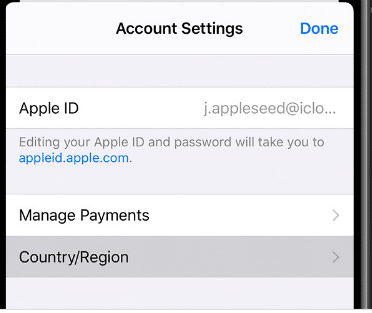
✅ オプションA:既存のApple IDのリージョンを変更する
- まず現在のApple IDに残高がないことを確認し、アクティブなサブスクリプションを解約しておきます。
- iPhone / iPad の「設定」>「[あなたの名前]」>「支払いと配送」から、または Apple公式サイト にサインインします。
- 「国または地域」を選択し、「アメリカ」「香港」などVPNアプリが配布されている地域に変更します。
- 利用規約に同意し、有効な支払い方法と請求先住所を入力します。住所は実在する形式であればOK(インターネット検索で探した住所でも可)。
- 地域変更後、App Store を開いて「StrongVPN」や「ExpressVPN」を検索・ダウンロードします。
💡 補足: 地域によっては支払い方法が必須ではありません。「なし(None)」が選べる場合はカード不要で登録可能です。

✅ オプションB:海外向けの新しい Apple ID を作成する
- 新しい Apple ID で App Store にサインインし、VPN アプリをダウンロードします。
- 現在の Apple ID からサインアウトし、「設定」>「App StoreとiTunes」から新しい Apple ID を作成します。
- 登録時に「米国」や「香港」などの地域を選びます。
- 名前、生年月日、メールアドレスなどの基本情報を入力。支払い情報は「なし(None)」を選べる場合はそれでOK。
📥 StrongVPN(または ExpressVPN)の iOS インストール手順
- App Store を開き、「StrongVPN」アプリをダウンロード
- アプリを起動して「ログイン」または「新規登録」を選択


3. メールアドレスとパスワード(またはアクティベーションコード)を入力
4. 利用したいサーバーを選び、「接続(Connect)」をタップ
5. VPN構成の追加を求められたら「許可」してプロファイルをインストール
6. 接続が完了すると、接続中の表示と新しい仮想ロケーションが確認できます
7. 利用時のヒントと注意点
- 接続や設定で不明点がある場合は、公式サポート(チャット / メール) に問い合わせましょう。
- アプリをダウンロードするためだけに新しい Apple ID を作成した場合、インストール後は元のアカウントに戻してOK です。
- パスワードやアクティベーションコードは、パスワードマネージャーや安全な場所に必ず保管してください。
- 一部のVPN(StrongVPN・ExpressVPNなど)は、公式サイトから直接インストーラーをダウンロードできる場合もあります。必ず公式チャネルを利用しましょう
📱 Androidで StrongVPN をインストールする方法【初心者向けステップガイド】
Android端末でStrongVPNを使い始めるのはとても簡単です。Google Playストアから公式アプリをダウンロードするだけでOK。以下の手順に沿って進めましょう。
✅ ステップ①:アプリをダウンロード
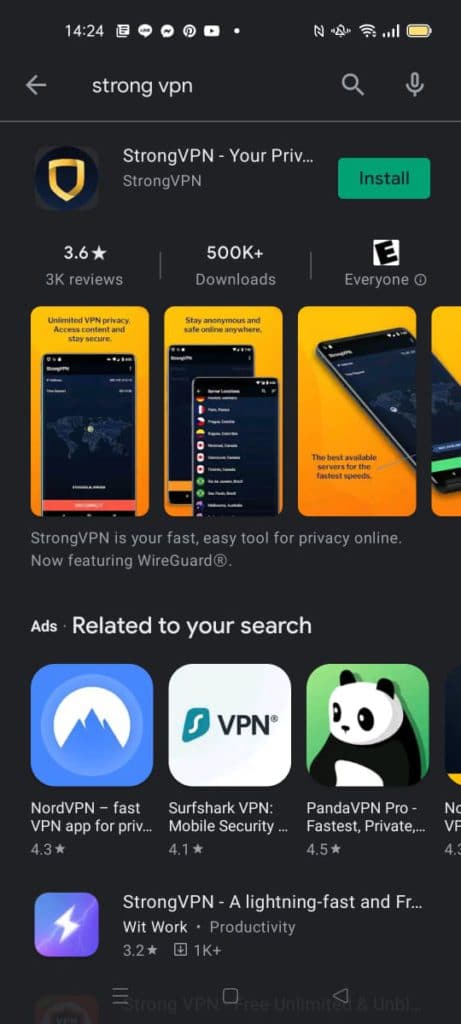
- Android端末で Google Playストア を開き、「StrongVPN」と検索
- 公式アプリを見つけたら「インストール」をタップ
- インストールが完了したら「開く(Open)」を押して起動
📌 ヒント: 一部地域ではGoogle PlayにVPNアプリが表示されない場合があります。その際は、StrongVPN公式サイト から APKファイルを直接入手 することも可能です。

✅ ステップ②:ログインして準備開始
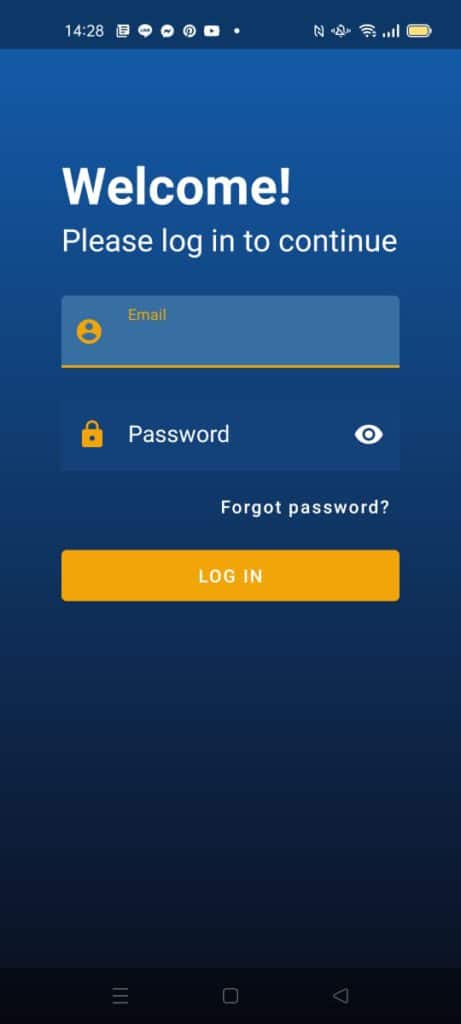
- ホーム画面に現れた StrongVPN アイコンをタップしてアプリを起動
- StrongVPN の ユーザー名とパスワード を入力してログイン
- まだアカウントを持っていない場合は、公式サイト で登録してから進めてください。
✅ ステップ③:接続設定と利用開始
- ログイン後、現在の IPアドレスと接続元の位置情報 が表示されます
- サーバー一覧から接続したい国・地域を選び、「Connect(接続)」をタップ
- 「Best Available(最適なサーバー)」を選ぶと、自動的に最も速くて安定したサーバーに接続します
🌐 接続が完了すると、ボタンが 緑色 に変わり、新しい仮想ロケーションが表示されます。
📌 StrongVPN 総合まとめ(結論)
- ここまでの検証とガイドを踏まえ、StrongVPNの主な特徴を整理すると以下の通りです:
- 💰 圧倒的なコスパ:ExpressVPN や Surfshark と比べるとサーバー数や速度面ではやや劣るものの、月額約3.33ドル〜(年契約43ドル)という価格は群を抜いてリーズナブルです。
- 🧾 Alipay対応:中国本土やアジア圏のユーザーにも便利な支払い方法に対応しています。
- ⚡ 安定性の高さ:長時間の接続でも安定して動作し、日常利用に十分なパフォーマンスを発揮します。
- 📉 最安プラン:1年契約で月額約3.33ドルと、主要VPNの中でも最も低価格クラスです。
- 👉 総じて、StrongVPN はコスト・安定性・使いやすさのバランスが非常に優れたVPNとして、初めてVPNを導入する方にもおすすめできます。
📚 VPN利用に関する法的注意点(重要)
- VPNの使用に関しては、国や地域によって解釈が異なりますが、一般的なリスクレベルは以下の通りです:
- 🔒 個人利用:YouTube・Facebook・Netflix・Arxiv などへのアクセス目的で個人的にVPNを使う分には、ほとんどの国で問題視されることはありません。
- ⚠️ 配布・紹介:VPNソフトを第三者へ配布・販売・推奨する行為は、規模によっては罰則の対象となる可能性があります。
- 🚫 開発・商用利用:VPNソフトを自作・販売して営利を得る行為は、多くの国で明確な違法行為とされています。
- ✅ まとめ:個人的な通信・学術リソースへのアクセスなど、責任ある利用であれば法的なリスクは非常に低いと言えます。
- ⚠️ 重要な注意:信頼できる公式VPNアプリのみを使用し、監視用に設計された非公式アプリを避けることが極めて重要です。一部のローカル配布VPNには、データ収集やマルウェア感染の危険が潜んでいます。