

- ✅ Pourquoi choisir FlowVPN
- ✅ Guide de paiement et de téléchargement de FlowVPN
- ✅ Installation de FlowVPN pour Windows
- ✅ Installation de FlowVPN pour macOS
- ✅ Installation de FlowVPN pour Android
- ✅ Installation de FlowVPN pour iOS
- ✅ Évaluation des performances de FlowVPN
- ✅ Notes importantes sur les restrictions Internet et l’utilisation des VPN
- Que vous accédiez à des services de streaming, protégiez vos données personnelles sur un Wi-Fi public, ou cherchiez simplement un accès illimité au web mondial, ce guide vous fournit tout ce dont vous avez besoin pour commencer avec FlowVPN en toute sécurité et efficacité.
Pourquoi choisir FlowVPN ? (Support PayPal + Essai gratuit de 2 jours)
FlowVPN se distingue comme l’un des rares services VPN offrant un essai gratuit de 2 jours ainsi que le support de paiement via PayPal, le rendant extrêmement accessible et économique pour les utilisateurs qui préfèrent des options de paiement flexibles. Contrairement aux marques VPN occidentales haut de gamme telles qu’ExpressVPN ou Surfshark—qui ne proposent généralement pas d’essais gratuits—FlowVPN offre un moyen économique de tester ses performances avant de s’engager dans un abonnement. FlowVPN est idéal pour les utilisateurs à la recherche d’un VPN simple, abordable et fiable qui fonctionne sur une large gamme d’appareils. Il offre également un support client en direct et une interface facile à utiliser, adaptée aux débutants. Voici un aperçu rapide des principaux atouts de FlowVPN :Pourquoi Flow VPN est recommandé 【essai gratuit de deux jours】

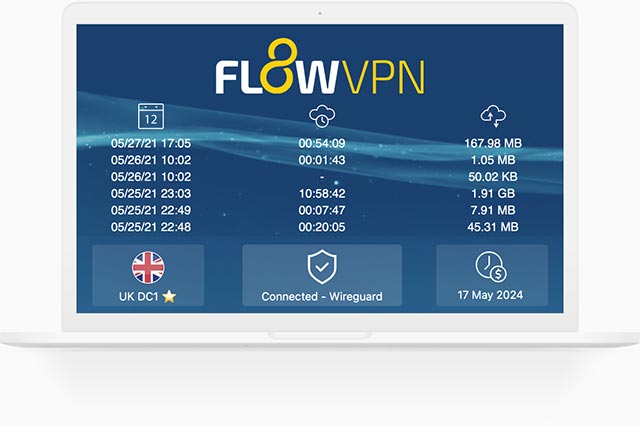
| Caractéristiques | Support FlowVPN |
|---|---|
| Essai gratuit | ✅ Essai gratuit de 2 jours |
| Paiement PayPal | ✅ Supporté |
| Connexions multi-appareils | ✅ Jusqu’à 5 appareils |
| Emplacements de serveurs mondiaux | ✅ Plusieurs régions disponibles |
| Support client 24/7 | ✅ Oui (votre région & Anglais) |
| Interface utilisateur | ✅ Convient aux débutants |
| Politique de remboursement | ✅ Disponible |
| Support de streaming | ✅ Varie selon la région |
| Protocoles avancés | SSR ✓, Shadowsocks ✓ |
- Guide d’abonnement et de téléchargement de FlowVPN
- Installation de FlowVPN pour Windows
- Installation de FlowVPN pour macOS
- Configuration de FlowVPN pour Android
- Configuration de FlowVPN pour iOS
- Évaluation et tests de performance de FlowVPN
- Politiques d’utilisation des VPN et considérations importantes
Guide de téléchargement et d’installation de FlowVPN
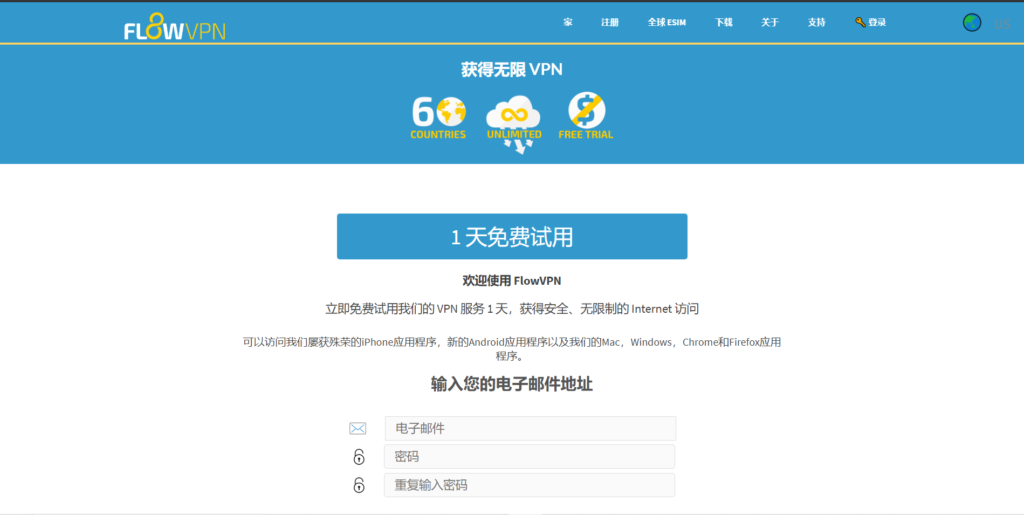
FlowVPN est un service VPN léger connu pour sa configuration simple, ses prix abordables et sa large compatibilité avec les appareils. Il prend en charge macOS, Windows, iOS, Android, et même Linux, le rendant adapté aux utilisateurs ayant besoin d’une solution VPN multiplateforme. Voici un guide étape par étape sur la façon de télécharger, installer et commencer à utiliser FlowVPN sur votre appareil. Étape 1 : Créez un compte sur le site Web de FlowVPN : Visitez le site officiel de Flow VPN et inscrivez-vous avec votre adresse e-mail. Vos identifiants de connexion vous seront envoyés par e-mail, assurez-vous donc que l’adresse est correcte.
- Windows
- macOS
- Linux
- iOS
- Android

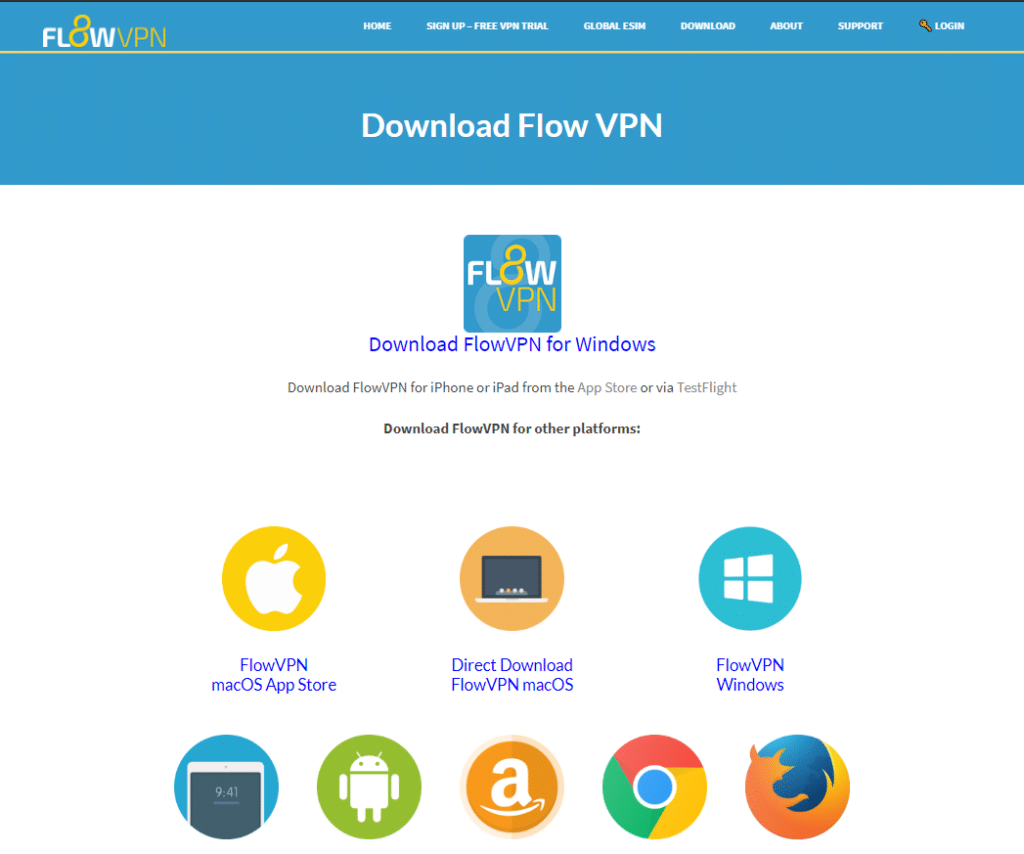
- Windows/macOS : Ouvrez l’installateur, suivez les instructions à l’écran, et complétez l’installation.
- iOS/Android : Téléchargez l’application mobile depuis l’App Store ou Google Play, ou depuis le site officiel si nécessaire.
Étape 4 : Connectez-vous
Lancez l’application FlowVPN et entrez le nom d’utilisateur et le mot de passe que vous avez reçus après l’inscription.Étape 5 : Connectez-vous à un serveur
Vous verrez une liste des emplacements de serveurs disponibles. Choisissez :- Un pays proche pour une vitesse plus rapide, ou
- Une région spécifique pour des besoins de streaming ou de confidentialité.
- De multiples emplacements de serveurs
- Des connexions stables
- Une opération facile en un clic

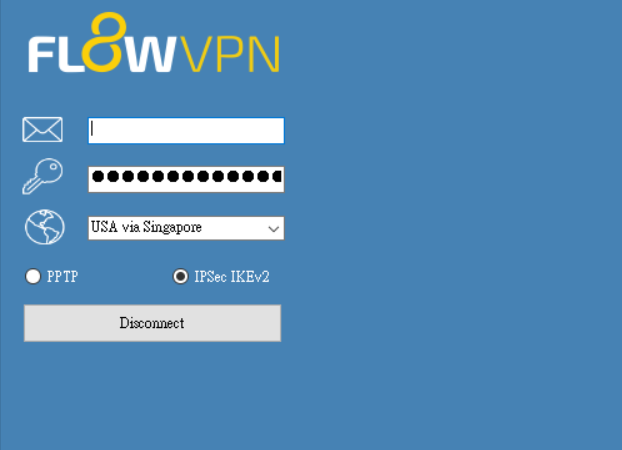
Guide d’installation de FlowVPN pour Windows (Simple et Convient aux Débutants)
Installer FlowVPN sur Windows est extrêmement facile. Une fois que vous avez complété votre abonnement et créé votre compte, suivez simplement les étapes ci-dessous :Étape 1 : Téléchargez FlowVPN pour Windows
Visitez le site officiel de FlowVPN et téléchargez l’installateur Windows. Assurez-vous de sélectionner la version correcte pour votre système d’exploitation.Étape 2 : Exécutez l’installateur
Une fois le fichier téléchargé :- Double-cliquez sur l’installateur
- Suivez les instructions à l’écran
- Attendez que l’installation soit terminée (généralement en moins de 30 secondes)
Étape 3 : Connectez-vous et connectez-vous
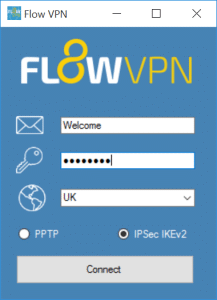
Ouvrez l’application FlowVPN, entrez votre nom d’utilisateur et votre mot de passe, et vous êtes prêt à partir. Vous pouvez choisir parmi plusieurs emplacements de serveurs dans le monde entier, changer de protocoles, ou simplement utiliser l’option Meilleure Disponible pour la connexion la plus rapide.Optionnel (Utilisateurs Avancés) : Si vous préférez la configuration manuelle, FlowVPN fournit également des guides de configuration détaillés utilisant OpenVPN et d’autres protocoles directement sur leur site Web.

Guide d’installation de FlowVPN pour macOS
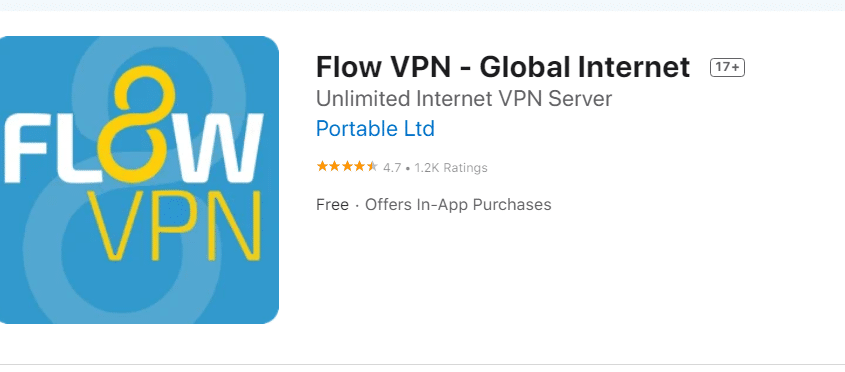
Installer FlowVPN sur macOS est simple, même si vous êtes complètement novice en matière de VPN. Une fois votre abonnement actif, suivez simplement les étapes ci-dessous. Étape 1 : Téléchargez FlowVPN depuis le Mac App Store : Le moyen le plus simple et le plus sûr d’installer FlowVPN sur votre Mac est via le Mac App Store officiel. Recherchez “FlowVPN” et cliquez sur Obtenir pour télécharger l’application.
- Entrez votre nom d’utilisateur et mot de passe.
- Choisissez un emplacement de serveur depuis votre tableau de bord utilisateur — pour la meilleure vitesse, sélectionnez un emplacement géographiquement proche de votre région.
- Cliquez Connecter pour activer votre tunnel VPN.

Guide de configuration de FlowVPN pour Android
Voici comment installer et utiliser FlowVPN sur votre téléphone ou tablette Android :Étape 1 : Téléchargez l’application Android FlowVPN
Vous pouvez installer FlowVPN en utilisant l’une des méthodes suivantes :- Google Play Store : Recherchez simplement “FlowVPN” et installez l’application.
- Téléchargement APK direct : FlowVPN propose également un APK officiel si vous préférez installer manuellement.
Étape 2 : Connectez-vous
Ouvrez l’application et entrez votre FlowVPN email + mot de passe.Étape 3 : Choisissez un serveur et connectez-vous
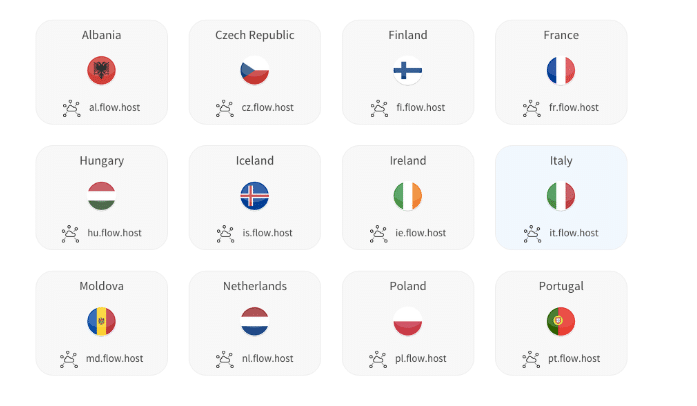
Choisissez votre pays préféré et appuyez sur Connecter. C’est tout ce dont vous avez besoin—FlowVPN gère toute la configuration réseau pour vous. Pour les utilisateurs qui apprécient la configuration manuelle (OpenVPN, L2TP, etc.), FlowVPN fournit une documentation complète sur son site officiel.Comment installer FlowVPN sur iOS (iPhone & iPad)
Si vous utilisez un iPhone ou un iPad, configurer FlowVPN est très simple. FlowVPN propose une application iOS officielle qui prend en charge des connexions VPN sécurisées et rapides à travers plusieurs emplacements de serveurs dans le monde entier. Voici le guide d’installation complet étape par étape. Si vous utilisez un iPhone ou un iPad, configurer FlowVPN est très simple. FlowVPN propose une application iOS officielle qui prend en charge des connexions VPN sécurisées et rapides à travers plusieurs emplacements de serveurs dans le monde entier. Voici le guide d’installation complet étape par étape.FAQ FlowVPN
Quel serveur VPN me donnera la connexion la plus rapide ?
Pour les meilleures vitesses, il est généralement recommandé de se connecter à un emplacement de serveur géographiquement le plus proche de vous. Vous pouvez vérifier toutes les options de serveurs disponibles dans votre tableau de bord utilisateur FlowVPN. Cependant, si vous essayez d’accéder à du contenu d’un pays spécifique, vous pourriez obtenir de meilleurs résultats en choisissant un serveur plus proche de cette région—par exemple, en utilisant une route “relais” comme les États-Unis via Hong Kong si vous êtes situé en Asie mais souhaitez accéder au contenu américain plus efficacement.Quel protocole VPN devrais-je utiliser—PPTP, L2TP, ou OpenVPN ?
OpenVPN offre un cryptage plus fort mais prend plus de temps à configurer. Pour la plupart des utilisateurs, commencer avec PPTP ou L2TP offre une expérience de configuration plus rapide et plus simple. Pour une comparaison plus approfondie des protocoles VPN, vous pouvez vous référer à des articles techniques expliquant leurs différences en détail.Comment supprimer un profil de configuration VPN de mon Mac ?
- Si vous devez supprimer un profil VPN de macOS :
- Cliquez sur l’icône moins (-) pour le supprimer
- Allez dans Préférences Système > Réseau
- Sélectionnez la configuration VPN
1. Contactez le support client
Le support FlowVPN peut vérifier si le serveur auquel vous essayez de vous connecter est temporairement en panne ou en maintenance.2. Vérifiez les paramètres de votre pare-feu
Votre pare-feu peut bloquer le trafic VPN. Envisagez de le désactiver temporairement ou d’ajuster les paramètres. (Pour les utilisateurs Windows, référez-vous aux guides de Microsoft Defender Firewall.)3. Assurez-vous de ne pas exécuter plusieurs VPN en même temps
Exécuter deux applications VPN simultanément crée souvent des conflits de cryptage, provoquant l’échec de la connexion. Fermez toutes les autres applications VPN avant de vous reconnecter.4. Essayez différents emplacements de serveurs
Si un emplacement de serveur ne fonctionne pas bien pour le moment, passez à une autre région—par exemple :- Essayez le Japon au lieu de Taïwan
- Essayez les États-Unis ou Singapour
- Testez une route relais (par exemple, US-via-Asie)
Résumé de FlowVPN
Après avoir parcouru tous les guides d’installation, les instructions de paiement, et les discussions sur les performances ci-dessus, vous devriez maintenant avoir une compréhension claire de ce que FlowVPN offre et si cela correspond à vos besoins. Voici un résumé concis des principaux atouts et limitations de FlowVPN :✔ Principaux avantages de FlowVPN
- Plus abordable comparé aux fournisseurs de VPN haut de gamme comme ExpressVPN ou Surfshark.
- Prend en charge PayPal et plusieurs options de paiement mondiales, facilitant l’accès pour les utilisateurs qui préfèrent des méthodes de paiement alternatives.
- Offre une période d’essai gratuite, permettant aux nouveaux utilisateurs de tester le service avant de s’engager dans un abonnement.
- Interface conviviale, disponible en plusieurs langues et conçue pour les débutants.
- Large compatibilité avec les appareils y compris Windows, macOS, Android, iOS, et Linux.
- Plusieurs emplacements de serveurs au choix, avec des connexions simples en un clic.
✘ Limitations à considérer
- Moins d'emplacements de serveurs et vitesses inférieures comparées aux marques VPN de premier plan.
- La stabilité peut fluctuer en fonction de la région et de la charge du serveur.
- Pas aussi riche en fonctionnalités que les fournisseurs de VPN haut de gamme (par exemple, manque d’outils de confidentialité avancés comme la Protection contre les Menaces ou le routage multi-hop).
Verdict final
FlowVPN est un VPN économique et facile à utiliser qui offre un ensemble solide de fonctionnalités de base, des interfaces multilingues, et des options de paiement pratiques. C’est un excellent choix pour les utilisateurs à la recherche d’une solution VPN abordable avec une configuration simple et une utilisation quotidienne. Si vous avez des questions sur l’utilisation de FlowVPN, des problèmes d’installation, ou souhaitez des recommandations personnalisées pour les VPN, n’hésitez pas à laisser un message ci-dessous—je ferai de mon mieux pour vous aider.Ce fournisseur est-il le bon choix pour un usage reel en France ?
Avant de choisir une marque, comparez le prix, le support, les applications, le remboursement, la stabilite et la facilite d’installation. Le meilleur choix depend de votre appareil, de votre reseau et de votre usage principal.
| Besoin | Option a comparer |
|---|---|
| Usage quotidien stable | StrongVPN |
| Application premium et support | ExpressVPN |
| Tester avant de s’engager | FlowVPN |
Coupe du Monde 2026 : un bon pretexte pour tester votre VPN
Pendant un grand tournoi, les usages se cumulent : streaming sportif, Wi-Fi d’hotel, aeroport, voyage, comptes bancaires, messagerie et billets. Testez votre VPN avant le match, pas au moment du coup d’envoi.
Note pratique: Gardez un VPN principal et une option de secours si vous voyagez ou si le streaming est important.