



Cómo elegir una VPN para Hong Kong sin perder tiempo
Una página sobre VPN para Hong Kong no debería ser solo un ranking. La decisión real depende de si vas a viajar, ver contenido de otro país, protegerte en Wi-Fi público o mantener acceso estable a cuentas de trabajo, banca y streaming.
| Uso principal | Qué conviene revisar | Ruta recomendada |
|---|---|---|
| Viaje o trabajo remoto | Aplicación simple, reconexión rápida y servidores cercanos | StrongVPN como opción principal |
| Streaming y deportes | Estabilidad en horas punta y soporte | ExpressVPN para comparar rendimiento premium |
| Probar antes de pagar más | Instalación rápida y prueba en tu propio dispositivo | FlowVPN para una prueba inicial |
Lo más prudente es instalar y probar la VPN antes del viaje, no cuando ya estás conectado a una red de hotel o aeropuerto.
Guía para usar VPN en Hong Kong
La implementación de la Ley de Seguridad Nacional en Hong Kong ha presentado un desafío significativo para la libertad en internet de los residentes, limitando su capacidad para acceder y navegar por información internacional. Para ayudar a los habitantes de Hong Kong a obtener información y mantenerse conectados, este artículo se centrará en presentar servicios de VPN adecuados para la región, ofrecer instrucciones de instalación y explicar por qué las VPN gratuitas pueden no ser la mejor opción. A continuación, se detalla el contenido principal del artículo:
Estado actual de las VPN en Hong Kong
Primero, se abordará la situación actual de internet en Hong Kong y el impacto de la Ley de Seguridad Nacional en la libertad en línea. Esto ayudará a los lectores a entender por qué el uso de VPN se ha vuelto cada vez más importante en Hong Kong.
Mejores nodos de VPN en Hong Kong
Se presentarán servicios de VPN recomendados para usuarios en Hong Kong, especialmente aquellos que ofrecen conexiones estables y rápidas.
Nodos de VPN en Guangdong
Dado que Hong Kong está geográficamente cerca de la región continental, también se mencionarán nodos de VPN adecuados para Guangdong, facilitando a los usuarios de Hong Kong la elección del mejor punto de conexión.
La mejor manera de adquirir ExpressVPN
ExpressVPN es uno de los servicios de VPN más reconocidos en el mercado. Compartiré cómo adquirir ExpressVPN de la manera más económica, para que los usuarios puedan disfrutar de un servicio de alta calidad a un precio más asequible.
Peligros de las VPN gratuitas
Aunque las VPN gratuitas pueden parecer atractivas, a menudo presentan riesgos de seguridad. Explicaré en detalle los problemas que pueden surgir al usar VPN gratuitas, como filtraciones de datos, velocidades lentas y limitaciones de funcionalidad.
Conclusión
Finalmente, resumiré los puntos anteriores, ofreciendo recomendaciones sobre cómo elegir un servicio de VPN adecuado para Hong Kong y enfatizando las ventajas de optar por una VPN de pago en comparación con una gratuita.
Estado actual de las VPN en Hong Kong
La situación de internet en Hong Kong ha ido empeorando, y dado que las autoridades chinas consideran a Hong Kong una parte indivisible de China, acceder a plataformas como YouTube, Facebook, Netflix, BBC iPlayer (o Hulu, ESPN, Amazon Prime) se ha vuelto cada vez más complicado. En el pasado, muchas VPN gratuitas eran utilizables, pero hoy en día, con el fortalecimiento de los firewalls, las opciones disponibles se han reducido drásticamente. Por ejemplo, NordVPN ha dejado de funcionar y Guangnian VPN ha desaparecido. Así que las VPN utilizables son ahora muy limitadas. Además de acceder a estos sitios bloqueados, las VPN también son útiles para proteger la privacidad en internet.
Particularmente en los últimos años, las autoridades chinas han estado vigilando de cerca los movimientos independentistas en Hong Kong. El año pasado, muchas personas fueron arrestadas por abogar por la independencia de Hong Kong en línea y criticar a los líderes chinos. Con base en lo anterior, he recopilado las razones para usar VPN en Hong Kong:
- Proteger la privacidad en internet
- Acceder a YouTube, Facebook, Netflix, BBC iPlayer
Mejores nodos de VPN en Hong Kong (Descarga de VPN en Hong Kong)
Después de hablar de varios temas, ¿hay alguna VPN que sea muy económica y que se sepa que funciona en Hong Kong? A continuación, recomendaré cuatro opciones que son utilizables en China, dos de las cuales aceptan pagos a través de PayPal, y las otras dos ofrecen descuentos especiales. Primero, mencionaré algunas características que considero esenciales en un buen software de VPN:
Mejores características de VPN – Actualización agosto de 2026
(La checklist definitiva que todo usuario inteligente necesita antes de comprar)
Aquí tienes exactamente lo que diferencia a las VPN de primer nivel —las que generan $5k–$20k/mes en afiliados— de las que nadie recomienda.
- 1. Cifrado de nivel militar (imprescindible)
Cifrado real AES de 256 bits (el mismo estándar que usan bancos y agencias de seguridad). Hoy en día, cualquier cosa inferior es inaceptable. Tu tráfico debe ser prácticamente imposible de descifrar, incluso en redes Wi-Fi públicas como cafeterías o aeropuertos. - 2. Conexiones simultáneas ilimitadas
Una sola suscripción → protege todos tus dispositivos (y los de tu familia). Los mejores servicios permiten entre 10 y conexiones ilimitadas: móviles, laptops, tablets, Fire Stick, consolas, routers… todo. - 3. Política estricta de no registros (auditada externamente)
Si guardan registros, eventualmente podrían ser solicitados legalmente. Busca proveedores auditados por terceros (Cure53, PwC, Deloitte, etc.) y con sede en jurisdicciones favorables a la privacidad (Islas Vírgenes Británicas, Panamá, Suiza). - 4. Red global masiva de servidores (6,000+ en 90+ países)
Más servidores = mayor velocidad y desbloqueo más fiable. Los proveedores top permiten acceder a catálogos internacionales de streaming sin interrupciones ni buffering. - 5. Bloqueador de anuncios y rastreadores + protección contra malware: Las VPN modernas incluyen protección integrada que bloquea anuncios, rastreadores y sitios maliciosos antes de que carguen, incluso sin conexión activa a la VPN. Mejora la velocidad y reduce el consumo de batería.
- 6. Ancho de banda realmente ilimitado + velocidades ultra rápidas: Sin limitaciones, sin reducción de velocidad, sin restricciones ocultas. Ideal para streaming en 4K/8K, gaming sin lag y descargas rápidas en servidores optimizados.
- 7. Apps nativas para todas las plataformas: Windows, macOS, iOS, Android, Linux, Android TV, Fire TV, Apple TV, consolas y extensiones para navegador. Conexión en un clic y configuración sencilla.
- 8. Servidores optimizados para P2P y descargas: Servidores dedicados en ubicaciones seguras, con funciones avanzadas como port forwarding y soporte SOCKS5 para maximizar velocidad y privacidad.
- 9. Protocolos de última generación (WireGuard, Lightway, NordLynx): Mucho más rápidos que protocolos antiguos. Las mejores VPN alcanzan velocidades cercanas a 650–950 Mbps en conexiones de alta velocidad, manteniendo el cifrado completo.
- 10. Soporte 24/7 realmente útil: Atención humana en menos de 60 segundos, capaz de ayudarte con configuración, acceso a servicios y cualquier problema técnico.
A diferencia de muchos bloggers que recomiendan VPN sin fundamento, solo por recibir dinero de las empresas, yo recomiendo solo VPN de Europa y América que tienen una base de usuarios considerable y están registradas legalmente, lo que facilita la resolución de problemas en caso de que surjan. A continuación, compartiré mis experiencias personales, incluyendo pruebas de velocidad. Para cada uno, habrá un artículo sobre cómo usarlos y cómo descargarlos, para que los interesados puedan leer.
Nodos de VPN en Hong Kong recomendados
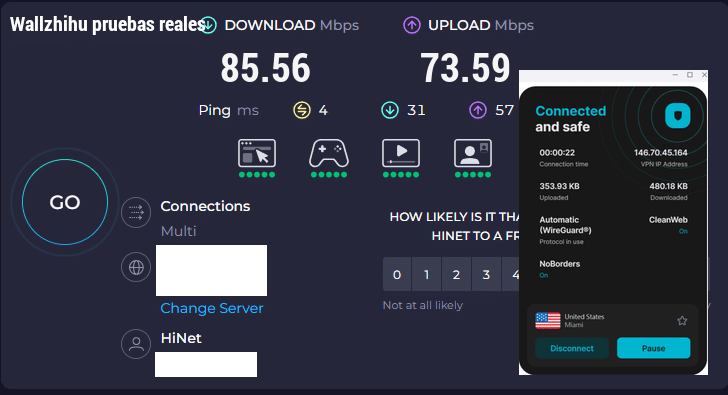
Prueba de velocidad y estabilidad VPN – 1 de agosto de 2026
Comparamos rutas asiáticas, rutas globales, tasa de conexión y uso para streaming.
1. VPN price and subscription comparison
2. Global route speed comparison
Global speed table
| Region | StrongVPN | ExpressVPN | Surfshark | FlowVPN | NordVPN |
|---|---|---|---|---|---|
| North America | 65.7 | 65.7 | 62.3 | 59.0 | 64.6 |
| Europe | 74.1 | 82.5 | 72.0 | 70.3 | 75.4 |
| Oceania | 62.4 | 59.6 | 55.5 | 57.1 | 59.0 |
| Asia | 78.4 | 73.6 | 72.4 | 69.9 | 74.4 |
| Central Asia | 52.8 | 48.0 | 50.8 | 48.1 | 49.9 |
| South America | 59.1 | 56.1 | 55.3 | 53.3 | 52.8 |
| Africa | 47.0 | 49.8 | 45.3 | 44.5 | 48.4 |
| Mbps | Mbps | Mbps | Mbps | Mbps | Mbps |
3. Asia route speed comparison
Asia speed table
| Region | StrongVPN | ExpressVPN | Surfshark | FlowVPN |
|---|---|---|---|---|
| Japan | 59.5 | 62.8 | 57.6 | 56.8 |
| Singapore | 51.9 | 51.9 | 50.1 | 49.6 |
| Taiwan | 63.4 | 56.1 | 52.7 | 56.6 |
| South Korea | 47.4 | 51.8 | 47.9 | 45.2 |
| Mbps | Mbps | Mbps | Mbps | Mbps |
4. Connection success rate by region
Connection success rate
| Region | StrongVPN | ExpressVPN | Surfshark | FlowVPN | NordVPN |
|---|---|---|---|---|---|
| North America | 96.4 | 96.6 | 95.1 | 94.2 | 96.2 |
| Europe | 94.8 | 95.0 | 98.0 | 91.8 | 98.3 |
| Oceania | 97.9 | 91.9 | 93.4 | 94.4 | 87.1 |
| Asia | 94.6 | 94.4 | 96.0 | 96.2 | 90.3 |
| Central Asia | 94.0 | 97.3 | 96.8 | 91.4 | 95.9 |
| South America | 95.4 | 99.4 | 89.7 | 89.0 | 95.1 |
| Africa | 92.9 | 94.6 | 98.3 | 93.6 | 97.3 |
| % | % | % | % | % | % |
5. Streaming / Netflix route test
Streaming test rounds
| Region | ExpressVPN | FlowVPN | Surfshark | StrongVPN |
|---|---|---|---|---|
| Round 1 | 75.7 | 71.0 | 67.6 | 57.8 |
| Round 2 | 70.3 | 61.3 | 78.3 | 72.7 |
| Round 3 | 60.7 | 74.8 | 66.1 | 78.2 |
| Round 4 | 69.2 | 62.5 | 75.0 | 65.1 |
| Round 5 | 81.4 | 75.9 | 66.3 | 59.0 |
| % | % | % | % | % |
| VPN | Prueba/reembolso | Pago | Dispositivos | Ideal para |
|---|---|---|---|---|
| StrongVPN | 30 días de reembolso | Tarjeta / PayPal | 5 | StrongVPN: opción estable para uso continuo |
| FlowVPN | Prueba corta | Alipay / Tarjeta | Ilimitados | FlowVPN: buena ruta para probar antes de pagar |
| ExpressVPN | 30 días de reembolso | Tarjeta / PayPal | 8 | ExpressVPN: velocidad premium y buen soporte |
| Surfshark | 30 días de reembolso | Tarjeta / PayPal | Ilimitados | Surfshark: gran valor para muchos dispositivos |
Los resultados pueden variar por ubicación y ruta. Cambia protocolo o servidor antes de descartar un servicio.
Recomendación 1: StrongVPN (Ventajas de precio y pago con PayPal)
Descarga y pago de StrongVPN
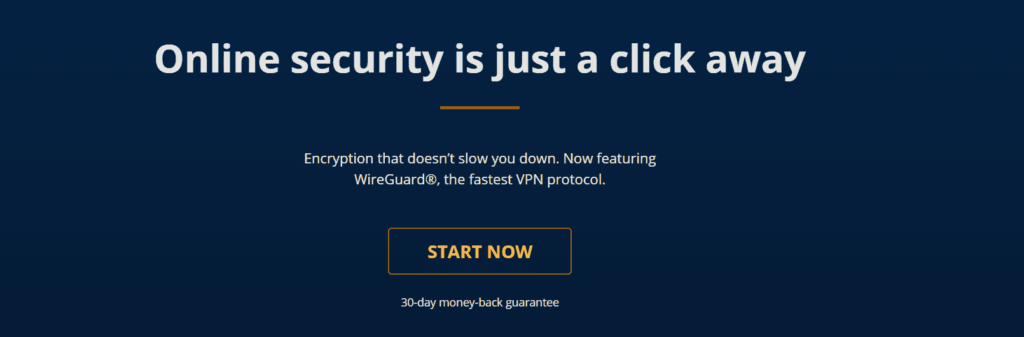
Paso 1: Dirígete al sitio web oficial de StrongVPN, crea una cuenta e ingresa tu correo electrónico (no debes preocuparte por la privacidad de tu información). Haz clic en la oferta “SAVE 65% On STRONGVPN” para obtener el mejor precio.

Paso 2: Selecciona el plan que más te convenga. Notarás que StrongVPN es muy económico, con precios desde menos de 4 USD al mes. En comparación, ExpressVPN cuesta más de 100 USD al año. Además, StrongVPN acepta pagos con Alipay, lo que lo hace más accesible para usuarios en ciertos países.

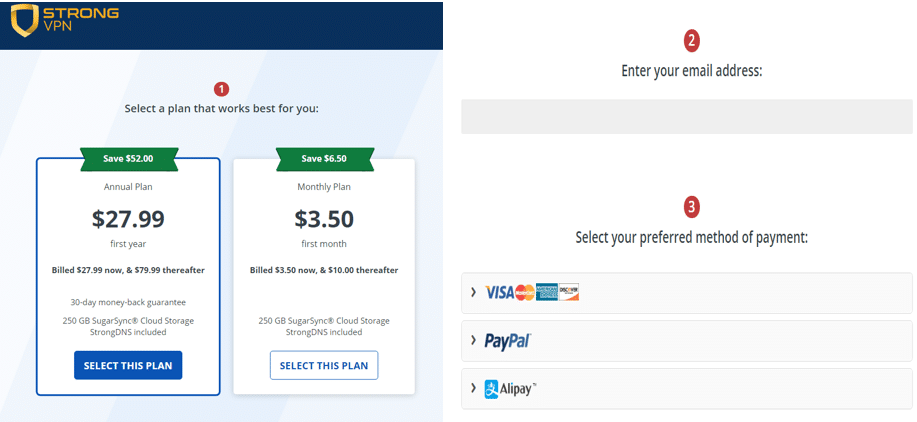
Una vez completado el pago, puedes proceder a la instalación según tu sistema operativo.
Instalación de StrongVPN en Windows
La instalación en Windows es la más sencilla.
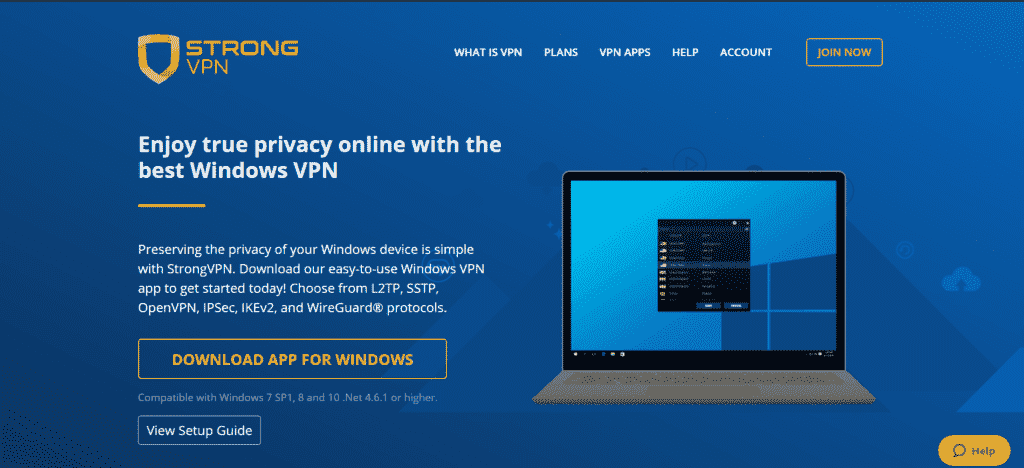
Paso 1: Ingresa a la página oficial de StrongVPN y selecciona “DOWNLOAD APP FOR WINDOWS”. Descarga el archivo, descomprímelo e inicia la instalación.

Paso 2: Una vez completada la instalación, abre la aplicación, introduce tu usuario y contraseña. Antes de estar conectado, podrás ver tu IP actual y la ubicación.

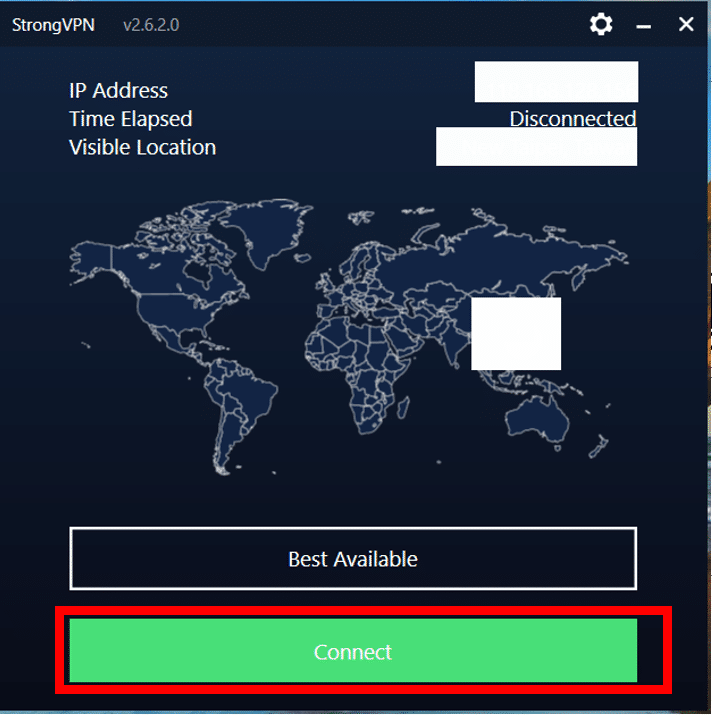
Haz clic en el botón rojo Connect para conectarte rápidamente.
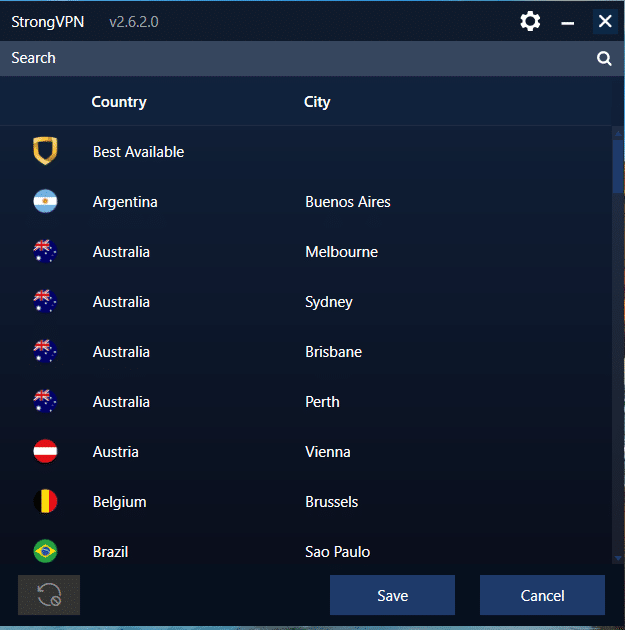
Si prefieres elegir manualmente, selecciona Best Available para que el sistema recomiende el servidor más rápido, o bien selecciona un país específico.
Guarda tu elección con Save, y listo: estarás conectado con la nueva ubicación

Instalación de StrongVPN en macOS / OS X
Paso 1: La descarga en Mac es muy similar a la de Windows. Para comenzar, dirígete al sitio web oficial de StrongVPN, selecciona la aplicación VPN y descarga el instalador para macOS / OS X.
Paso 2: Arrastra el ícono de la aplicación StrongVPN a la carpeta Applications. Luego, haz clic en el archivo para iniciar la instalación.
Paso 3: Abre la aplicación e introduce tu usuario y contraseña de StrongVPN. Haz clic en Login para acceder.
Paso 4: Una vez dentro, antes de conectarte verás tu dirección IP actual y tu ubicación. Haz clic en el botón rojo Connect para iniciar la conexión.
Paso 5: Si usas la opción Best Available, el sistema elegirá el mejor servidor disponible automáticamente. También puedes seleccionar un país específico, guardar la configuración con Save, y conectarte a ese servidor de inmediato.
Instalación de StrongVPN en Linux (Ubuntu)
Paso 1: Ingresa al sitio web oficial de StrongVPN, crea una cuenta con tu correo electrónico y selecciona el plan que prefieras. StrongVPN es mucho más económico que ExpressVPN, con precios desde menos de 4 USD al mes, además de aceptar pagos con Alipay.
Paso 2: Una vez activada tu cuenta, descarga la versión de StrongVPN para Linux (Ubuntu) desde la página oficial.
Puedes instalarla directamente con la interfaz gráfica o, si prefieres la terminal, usar el comando para instalar OpenVPN, que es el protocolo que utiliza StrongVPN.
Paso 3: Configuración en Linux
A diferencia de Windows o macOS, en Ubuntu la configuración requiere usar OpenVPN. Esto lo hace un poco más complejo que ExpressVPN, pero los pasos básicos son:
- Instalar OpenVPN.
- Mover el archivo de configuración descargado a la carpeta correspondiente del sistema.
- Crear un archivo de autenticación con tu usuario y contraseña de StrongVPN.
- Editar el archivo de configuración para que reconozca ese archivo de autenticación.
Paso 4: Conexión y desconexión
- Para conectarte, puedes iniciar el servicio de OpenVPN desde la terminal.
- Para desconectarte, simplemente detén el servicio.
👉 Para más detalles paso a paso (con ejemplos de comandos), puedes revisar la guía oficial de StrongVPN OpenVPN Setup para Ubuntu/Linux, pero lo esencial ya está cubierto arriba。
Instalación de StrongVPN en Ubuntu (usando la terminal)
1. Descarga e instalación
Después de completar el pago, descarga el paquete de StrongVPN para Ubuntu desde la página oficial.
Puedes instalarlo de dos maneras:
O usando la terminal: sudo apt-get -y install openvpn

2 Configuración de StrongVPN en Linux
A diferencia de Windows o macOS, en Linux la configuración requiere usar OpenVPN. Los pasos básicos son:
- Instalar OpenVPN (como arriba).
- Mover el archivo de configuración descargado a la carpeta
/etc/openvpn/.
(ejemplo:mv vpn-XXX_ovpnXXX_account.ovpn /etc/openvpn/strongvpn.conf) - Crear un archivo de autenticación con tu usuario y contraseña:
nano /etc/openvpn/auth.txt
→ Guardar con Ctrl+X, luego Y, y Enter. - Editar el archivo de configuración:
Cambiarauth-user-passporauth-user-pass /etc/openvpn/auth.txt
→ Guardar de nuevo con Ctrl+X, Y, y Enter.
3. Comandos comunes
- Conectarse:
service openvpn start
(o en versiones más nuevas:systemctl start openvpn@strongvpn) - Desconectarse:
service openvpn stop - Verificar estado:
service openvpn status
👉 Para instrucciones más detalladas puedes consultar la guía oficial: OpenVPN Setup para Ubuntu 17+ / Linux Command Line.
Instalación de StrongVPN en iOS (iPhone / iPad)
En la App Store de China no es posible descargar aplicaciones de VPN. Sin embargo, existen dos formas de instalar StrongVPN en tu iPhone o iPad:
1. Usar una cuenta extranjera de Apple ID
- Si ya tienes un Apple ID de EE.UU. u otro país, basta con iniciar sesión en tu dispositivo con esa cuenta.
- Luego descargas StrongVPN directamente desde la App Store, instalas la app e ingresas tu usuario y contraseña.
2. Crear un nuevo Apple ID en otra región
- Si no tienes un Apple ID extranjero, puedes crear uno nuevo con región en EE.UU. o Hong Kong.
- Al registrarlo, deberás elegir una dirección y forma de pago válida para ese país (no siempre es obligatorio).
- Con este Apple ID podrás acceder a la App Store internacional y descargar StrongVPN.
Alternativa: descarga directa desde navegador
Muchos proveedores como StrongVPN, ExpressVPN o Surfshark ofrecen enlaces de descarga directa desde Safari, sin depender de la App Store.
De esta manera, puedes instalar la aplicación aunque tu cuenta de Apple esté configurada en la región de China.
Cómo descargar una app VPN en iOS (ej.: ExpressVPN / StrongVPN)
Si no ves la app VPN en la App Store de tu país, tienes dos opciones sencillas: cambiar la región de tu Apple ID o crear un Apple ID nuevo en otra región. A continuación las instrucciones generales y limpias.
Opción A — Cambiar la región de tu Apple ID
- Comprueba que tu Apple ID no tenga saldo pendiente y cancela suscripciones activas.
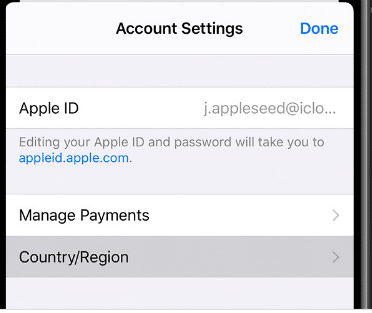
- Abre Ajustes > [tu nombre] > Pago y envíos o ve a la web de Apple e inicia sesión en tu cuenta.
- Ve a País/Región (Country/Region) y cámbialo por la región que permita descargar la app (por ejemplo: Estados Unidos, Hong Kong, etc.).
- Acepta términos y condiciones e introduce un método de pago válido y una dirección de facturación con el formato local. (La dirección puede ser una dirección legítima encontrada en línea si no tienes una propia allí.)
- Tras el cambio, abre la App Store, busca la app (ExpressVPN / StrongVPN / otro) y descárgala.
Nota práctica: algunos métodos de pago no son obligatorios según la región; si no te piden tarjeta, puedes omitir ese paso.

Opción B — Crear un Apple ID nuevo para otra región
- Inicia sesión en la App Store con ese nuevo Apple ID y descarga la app VPN.
- Desde tu dispositivo iOS, ve a Ajustes > iTunes y App Store, cierra sesión del Apple ID actual.
- Crea un nuevo Apple ID y selecciona la región deseada durante el registro.
- Completa el formulario (nombre, fecha de nacimiento, correo). Si te piden método de pago, usa una tarjeta válida para esa región o elige “ninguno” si la opción está disponible.
Instalación de StrongVPN (o ExpressVPN) en iOS — pasos rápidos
- Abre la App Store en tu iPhone/iPad y descarga la app oficial (por ejemplo: StrongVPN).
- Abre la app y selecciona Iniciar sesión (Login) o Crear cuenta si aún no la tienes.


3. Introduce tu correo y contraseña (o el código de activación si aplica).
4. Elige un servidor desde la lista y pulsa Conectar (Connect).
5. Cuando la app pida añadir la configuración VPN al dispositivo, acepta y autoriza la instalación del perfil.
6. Una vez conectada, verás la indicación de conexión y tu nueva ubicación virtual.
7.Consejos y buenas prácticas
- Ante dudas técnicas, contacta el soporte oficial del VPN (chat o email).
- Si vas a usar una cuenta nueva sólo para descargar la app, puedes volver a tu Apple ID original después de instalarla.
- Guarda tus credenciales en un lugar seguro (correo o gestor de contraseñas).
- Si la app ofrece descarga directa desde su web (instalador o enlace), sigue siempre las instrucciones oficiales del proveedor.
Instalación de StrongVPN en Android
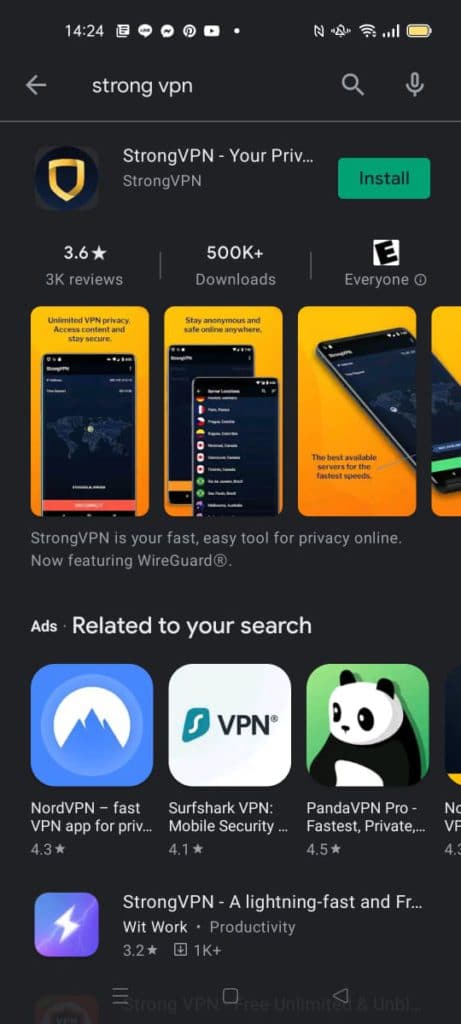
Para comenzar a usar StrongVPN en tu dispositivo Android, solo necesitas descargar la aplicación desde Google Play Store. Busca “StrongVPN” en la tienda o accede directamente desde el enlace oficial.
Paso 1:
Descarga e instala la aplicación. Una vez instalada, pulsa Abrir para iniciar el proceso.

Paso 2:
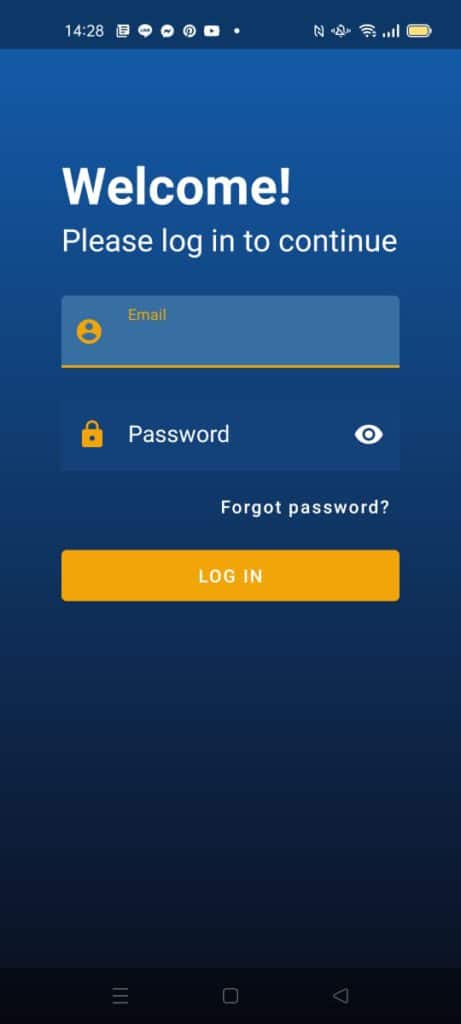
En la pantalla de inicio verás el ícono de StrongVPN. Ábrelo, introduce tu usuario y contraseña de StrongVPN y haz clic en Iniciar sesión. (Si aún no tienes cuenta, primero debes registrarte en la página oficial).
Paso 3:
Tras iniciar sesión, la app mostrará tu dirección IP actual y tu ubicación. Desde la lista de servidores, selecciona el país de tu preferencia y presiona Conectar (Connect).
Si eliges la opción Best Available, el sistema seleccionará automáticamente el servidor más rápido y estable para ti.
Una vez conectado, el botón se volverá verde y verás el nuevo servidor activo.
Recomendación 2: ExpressVPN (Compra un año y recibe tres meses gratis)
Cómo comprar e instalar ExpressVPN
Configurar ExpressVPN es muy sencillo y el proceso de pago es igual para todos los dispositivos (Windows, macOS, Android e iOS). A continuación te mostramos cómo hacerlo paso a paso:
Paso 1: Dirígete al sitio oficial de ExpressVPN y haz clic en Get ExpressVPN.

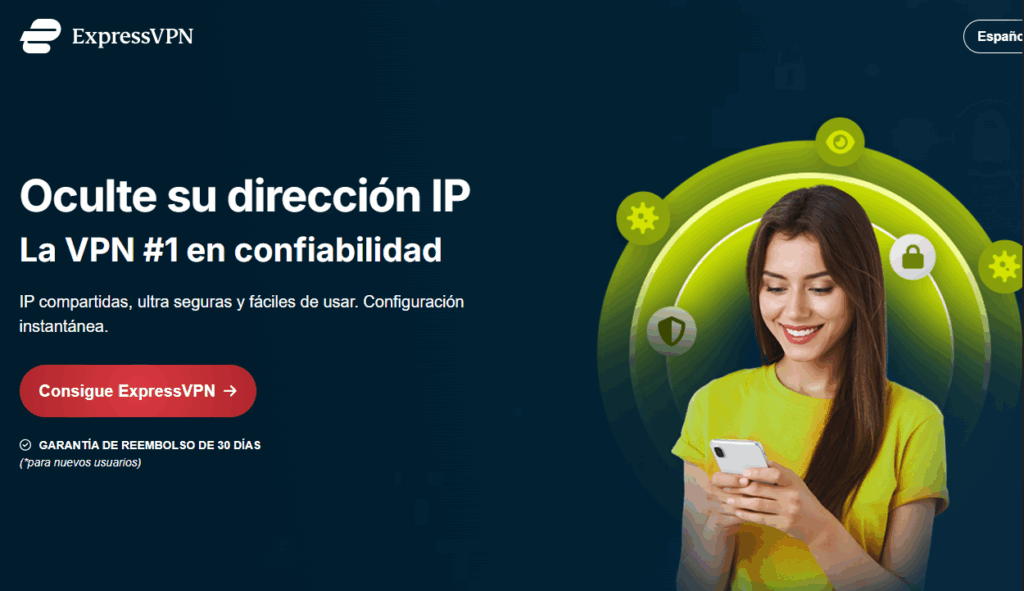
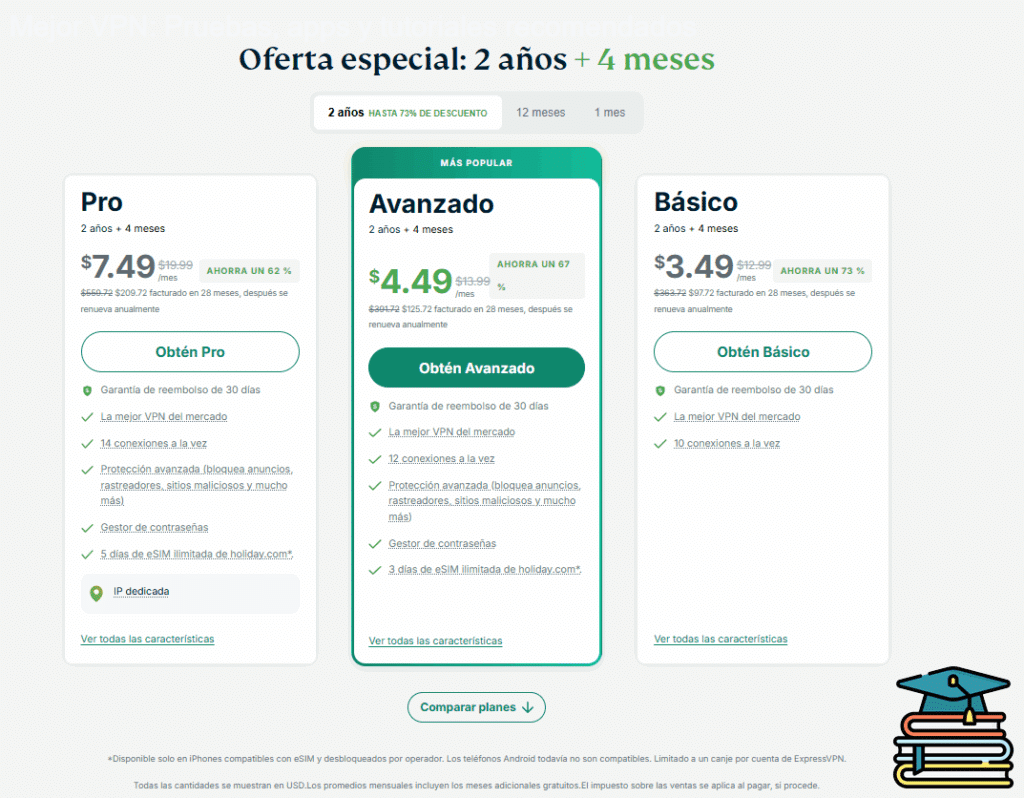
Paso 2: Elige el plan que más te convenga: 1 mes, 6 meses o 1 año. Generalmente, el plan anual incluye promociones con meses adicionales gratis.

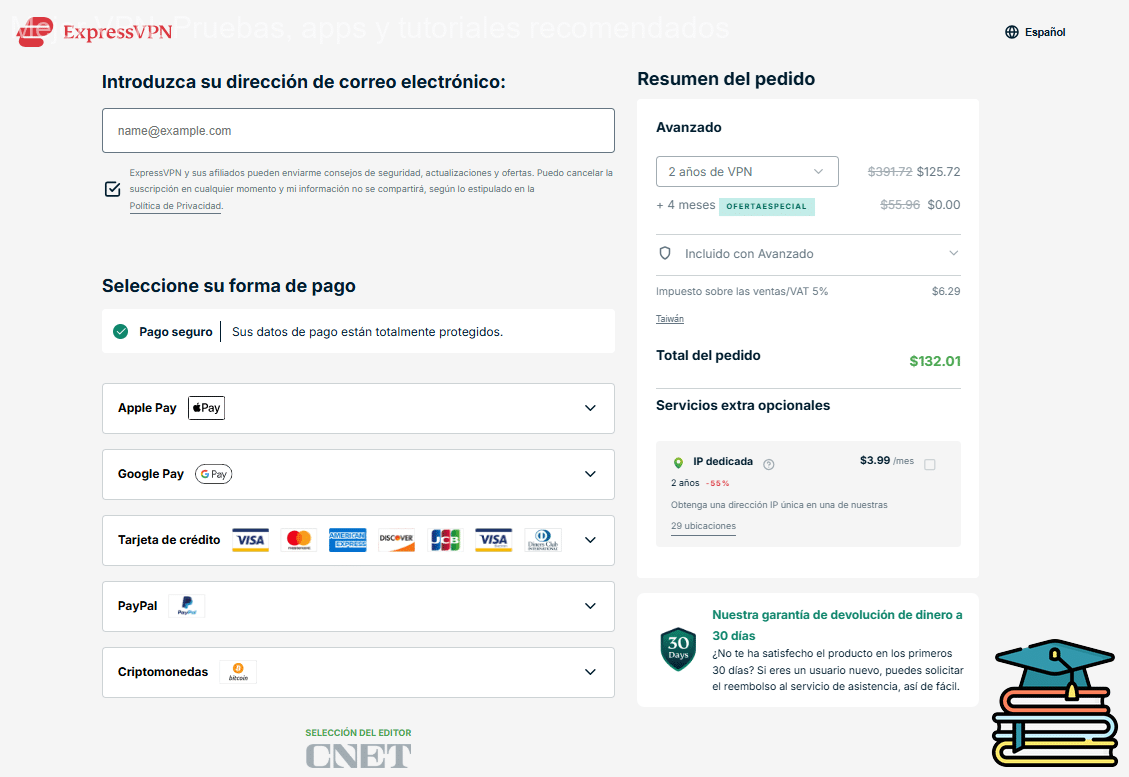
Paso 3: Introduce tu correo electrónico y selecciona un método de pago (tarjeta, PayPal o criptomonedas). Tras completar la compra, recibirás un email con tu recibo y los datos de tu cuenta.

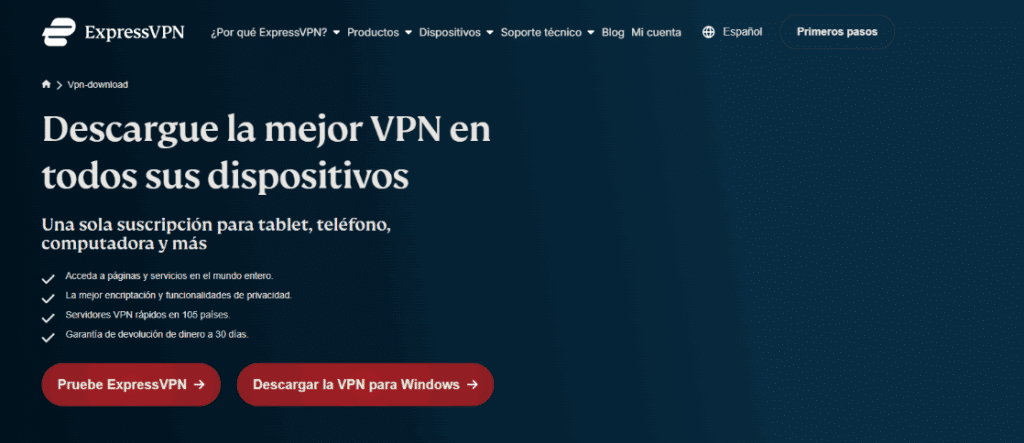
Paso 4: Descarga la aplicación de ExpressVPN desde la sección Products de la página oficial y selecciona tu sistema operativo (Windows, macOS, Linux, Android o iOS).

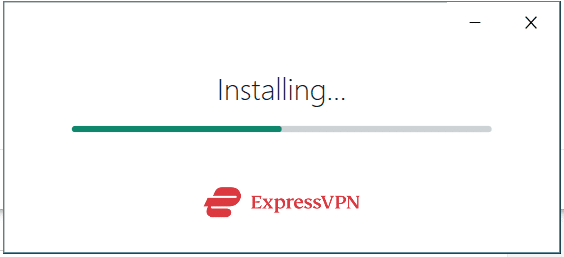
Paso 5: Abre el instalador, sigue las instrucciones en pantalla y en pocos segundos tendrás la app lista para usar.

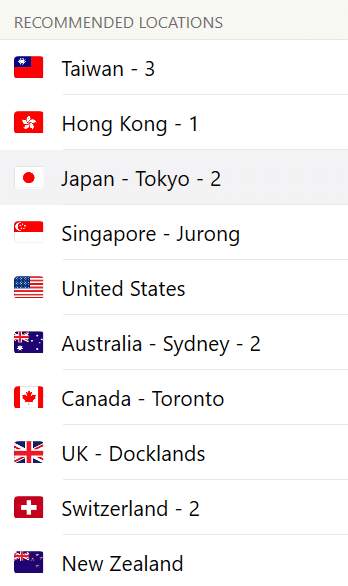
Paso 6: Inicia sesión en la aplicación con tu correo y contraseña. Haz clic en el botón central de Conectar.

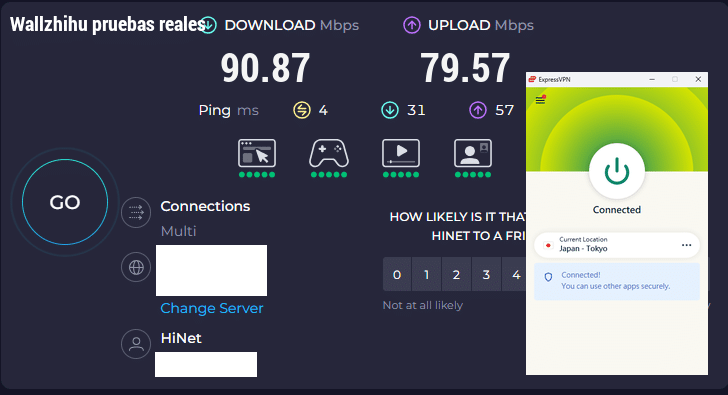
Si el botón se vuelve verde (Connected), tu VPN está activa y tu navegación ya es privada y segura.
Si aparece Not Connected, significa que la conexión está desactivada.

Extensión de ExpressVPN para navegadores
Además de sus aplicaciones para ordenador y móvil, ExpressVPN ofrece extensiones para navegadores que permiten activar la protección VPN directamente desde tu ventana de navegación. Son compatibles con Chrome, Firefox, Edge, Brave y Vivaldi, y funcionan en Windows, macOS y Linux.
Ventajas de usar la extensión de ExpressVPN en Chrome:
- ⚡ Uso inmediato: activa o desactiva la VPN con un solo clic, sin necesidad de abrir la aplicación de escritorio.
- 🌍 Privacidad reforzada: fuerza automáticamente el acceso a versiones seguras HTTPS de las páginas web.
- 🈶 Interfaz multilingüe: disponible en más de 16 idiomas, incluyendo español.
- 🌙 Modo oscuro: ofrece un tema en tonos oscuros para una navegación más cómoda.
Cómo instalarlo:
- Completa tu suscripción a ExpressVPN.
- Ve a la Chrome Web Store (o a la tienda de extensiones de tu navegador) y busca ExpressVPN.
- Haz clic en Añadir a Chrome (o el botón equivalente en Firefox/Edge).
- Inicia sesión con tus credenciales de ExpressVPN y comienza a navegar con protección instantánea.
Instalación de ExpressVPN en iOS (iPhone / iPad)
Configurar ExpressVPN en iPhone o iPad es un proceso rápido y sencillo:
- Paso 1: Abre la App Store en tu dispositivo iOS y busca ExpressVPN. Descarga la aplicación oficial.
- Paso 2: Inicia sesión en tu cuenta de ExpressVPN con tu correo electrónico, contraseña y el código de activación proporcionado en tu panel de usuario.
- Paso 3: Una vez dentro de la aplicación, selecciona el servidor que prefieras (por ejemplo, Estados Unidos, España o México).
- Paso 4: Pulsa el botón Conectar. Cuando veas el estado en verde, tu conexión estará protegida y lista para usar.
- 👉 Recuerda: con una sola suscripción puedes usar ExpressVPN en hasta 5 dispositivos simultáneamente, incluidos móviles, tablets y ordenadores.
Instalación de ExpressVPN en macOS
Usar ExpressVPN en Mac es muy sencillo y compatible con la mayoría de las versiones modernas de macOS.
Paso 1: Descarga el instalador desde el sitio oficial de ExpressVPN.
Paso 2: Inicia sesión en tu cuenta y copia el código de activación que aparece en tu panel de usuario.
Paso 3: Abre el instalador en tu Mac, pega el código de activación y sigue las instrucciones en pantalla.
Paso 4: Una vez instalado, abre la aplicación, selecciona un servidor y haz clic en Conectar.
👉 Recuerda: con una sola suscripción puedes conectar hasta 5 dispositivos al mismo tiempo, incluyendo ordenadores, móviles y tablets.
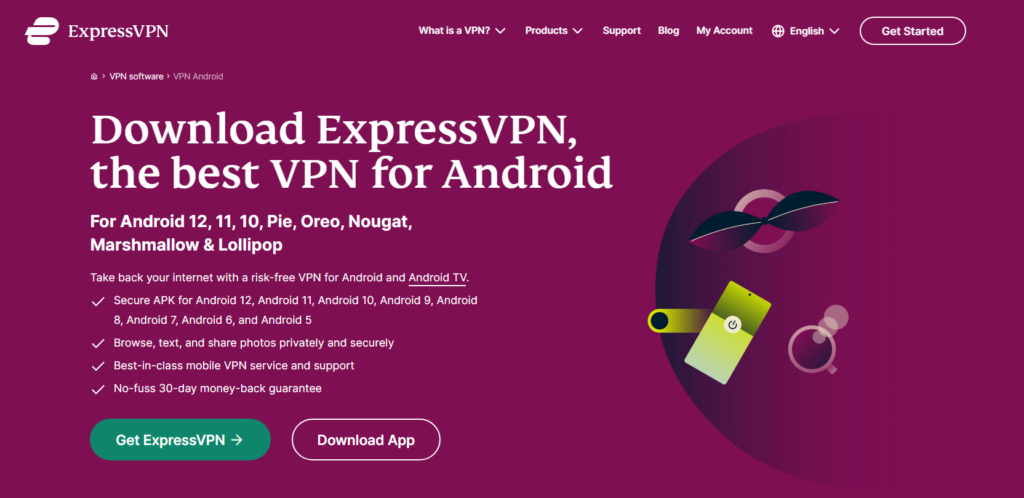
Instalación de ExpressVPN en Android
Existen dos formas sencillas de instalar ExpressVPN en tu dispositivo Android:
Método 1:
Accede al sitio oficial de ExpressVPN desde el navegador de tu teléfono y descarga directamente la aplicación para Android.

Método 2:
Ve a la Google Play Store, busca ExpressVPN e instala la aplicación oficial.
Configuración inicial:
- Abre la aplicación en tu móvil.
- Ingresa tu correo electrónico, contraseña y código de activación.
- Selecciona un servidor en el país que prefieras.
- Pulsa Conectar y tu conexión estará protegida.
La app permite cambiar fácilmente entre diferentes ubicaciones de servidores y activar la VPN con un solo toque.
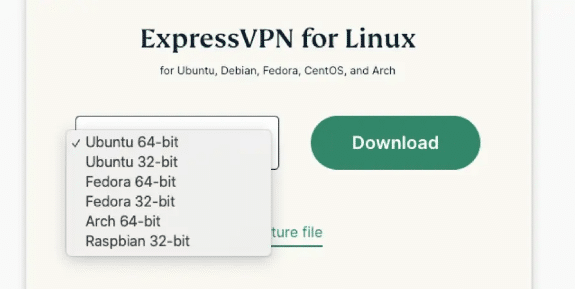
Instalación de ExpressVPN en Linux (con terminal)
ExpressVPN es totalmente compatible con Ubuntu (versiones LTS y temporales), así como con varias otras distribuciones de Linux. A continuación te mostramos cómo instalarlo y usarlo desde la línea de comandos:
Paso 1: Descargar el instalador
- Accede al sitio oficial de ExpressVPN e inicia sesión en tu cuenta.
- Descarga el paquete de instalación correspondiente a tu versión de Linux.
- Abre el archivo descargado e instala ExpressVPN. Si no usas interfaz gráfica, puedes hacerlo desde la terminal.
Paso 2: Activar ExpressVPN
En la terminal, escribe:

2 Uso de ExpressVPN en Linux desde la terminal
Si ya instalaste ExpressVPN en tu distribución de Linux, puedes manejarlo fácilmente desde la terminal con algunos comandos básicos:
- Activar ExpressVPN: escribe
expressvpn activatee introduce tu código de activación. - Conectar a un servidor: usa
expressvpn connect. - Desconectar la VPN: usa
expressvpn disconnect. - Ver lista de servidores disponibles: usa
expressvpn list. - Conectar a un país específico: por ejemplo,
expressvpn connect USA - New York. - Usar ubicación inteligente (Smart Location): escribe
expressvpn connect smartpara que la app seleccione el mejor servidor según tu velocidad y distancia.
Cuando veas el mensaje “Connected to …” en la terminal, significa que tu conexión VPN está activa y protegida.
Recomendación 3: Surfshark (Ahorra 81% + dispositivos ilimitados)

| Streaming en Netflix / Disney+ | Soporte en español / inglés 24/7 | Métodos de pago locales (tarjeta, PayPal, criptomonedas) | Compatibilidad con múltiples dispositivos | Garantía de reembolso (30 días) |
|---|---|---|---|---|
| ✅ | ✅ | ✅ | Conexiones ilimitadas | ✅ |
Surfshark es uno de los proveedores de VPN más recientes en el mercado, pero en tan solo un par de años se ha convertido en una de las opciones más populares gracias a su excelente relación calidad-precio y a su característica más atractiva: conexiones simultáneas ilimitadas.
A diferencia de competidores como ExpressVPN o NordVPN, que permiten solo 5–6 dispositivos, con Surfshark puedes proteger todos los equipos de tu familia sin pagar extra. Esto lo hace ideal para hogares en México, España o Argentina donde se conectan múltiples móviles, computadoras y Smart TVs al mismo tiempo.
“Además de su precio accesible, Surfshark ha demostrado ofrecer un rendimiento sólido en nuestras pruebas. En nuestros test de agosto de 2026, Surfshark mostró velocidades altas y estables para streaming en 4K, descargas P2P y gaming online.
Características principales de Surfshark VPN:
- 🔒 Cifrado de nivel militar (AES-256) con protocolos como OpenVPN, IKEv2/IPSec y WireGuard.
- 🌍 Más de 3,200 servidores en 100 países, permitiendo desbloquear catálogos internacionales de Netflix, Disney+, HBO Max, DAZN y más.
- ⚡ Alta velocidad de conexión para streaming, navegación y descargas sin interrupciones.
- 📝 Política estricta de no registros (No-Logs): Surfshark no guarda tu historial ni direcciones IP.
- 📱 Compatibilidad multiplataforma: Windows, Mac, Linux, iOS, Android, además de extensiones para Chrome y Firefox.
- 🛡️ CleanWeb: bloquea anuncios, rastreadores y sitios maliciosos automáticamente.
- 👨💻 Atención al cliente 24/7, disponible en chat en vivo y correo electrónico.
- 💰 Garantía de reembolso de 30 días, sin riesgos para probarlo.
- 🎉 Promoción actual: Ahorra hasta un 81% en el plan de 24 meses (aprox. 2,30 USD/mes).
Tutorial de Surfshark VPN
Guía completa de Surfshark VPN
Surfshark es un proveedor de VPN relativamente nuevo, pero en poco tiempo ha ganado una gran reputación gracias a su excelente relación calidad-precio y a su rendimiento de alto nivel. A continuación, te presentamos un resumen detallado de sus principales características:
- 🔒 Cifrado avanzado: Surfshark utiliza encriptación AES-256 de nivel militar para proteger tus datos en línea. Además, soporta protocolos modernos como OpenVPN, IKEv2/IPSec y WireGuard, garantizando seguridad y velocidad.
- 🌍 Servidores y ubicaciones: Más de 3,200 servidores en 100 países, permitiendo acceder a contenidos de streaming internacionales y reduciendo la latencia al elegir un servidor cercano.
- ⚡ Conexiones rápidas y estables: Ideal para navegar, ver videos en 4K, descargar archivos pesados o jugar en línea sin interrupciones.
- 📝 Política estricta de no registros (No-Logs): Surfshark no almacena tu actividad en línea, direcciones IP ni historial de navegación.
- 📱 Conexiones simultáneas ilimitadas: A diferencia de otros proveedores que limitan a 5–6 dispositivos, Surfshark permite usar una sola cuenta en todos tus equipos: móviles, laptops, Smart TVs, consolas e incluso routers.
- 💻 Compatibilidad multiplataforma: Disponible para Windows, Mac, Linux, Android e iOS, además de extensiones para Chrome y Firefox.
- 🛡️ Función CleanWeb: Bloquea anuncios molestos, rastreadores y sitios peligrosos para una experiencia de navegación más limpia y segura.
- 👨💻 Atención al cliente 24/7: Soporte en vivo por chat y correo electrónico, además de una base de conocimiento con tutoriales paso a paso.
- 💰 Garantía de reembolso de 30 días: Si no quedas satisfecho, puedes solicitar un reembolso completo sin riesgos.
Conclusión rápida:
Surfshark se posiciona como uno de los VPN más atractivos del agosto de 2026 para usuarios de habla hispana que buscan seguridad, privacidad, acceso global a contenidos y la posibilidad de conectar todos sus dispositivos sin límites.
Recomendación 4: Flow VPN (Acepta PayPal y ofrece una prueba gratuita de dos días)
¿Por qué elegir FlowVPN?
Flow VPN – una opción económica con prueba gratuita de 2 días

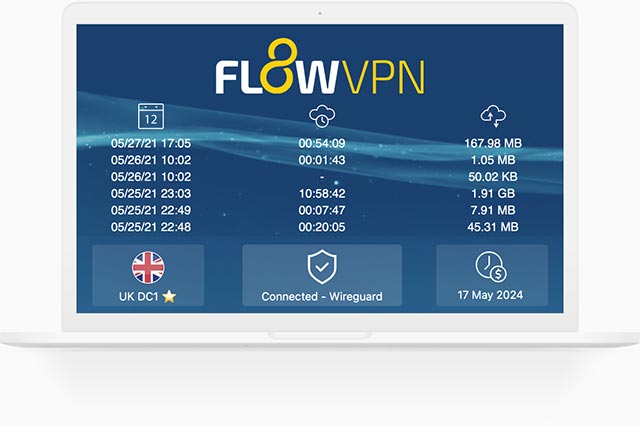
| Tecnología de conexión segura | Prueba gratuita | Pago con Alipay | Acceso global | Soporte en español | Soporte para dispositivos | Garantía de reembolso |
|---|---|---|---|---|---|---|
| SSR | ✅ | ✅ | ✅ | ✅ | 5 | ✅ |
FlowVPN se ha ganado un espacio en el mercado gracias a su simplicidad, precio accesible y facilidad de uso. A diferencia de muchos competidores que no ofrecen prueba gratuita, FlowVPN permite probar el servicio durante 2 días sin costo, lo que lo convierte en una excelente opción para quienes quieren empezar en el mundo de los VPN sin riesgos.
Principales ventajas de FlowVPN:
- 🔒 Privacidad garantizada: Cifrado AES-256 para proteger tus datos en redes Wi-Fi públicas o banca en línea.
- 🎬 Acceso global: Desbloquea catálogos internacionales de Netflix, Disney+, HBO Max y DAZN.
- 📱 Hasta 5 dispositivos simultáneos con una sola cuenta, ideal para compartir con familia o amigos.
- 💰 Planes económicos: una de las alternativas más accesibles frente a ExpressVPN o Surfshark.
- 👨💻 Soporte técnico 24/7 mediante chat y correo electrónico.
- 🎁 Prueba gratuita de 2 días, perfecta para comprobar la velocidad y el acceso a tus servicios favoritos antes de pagar.
En definitiva, FlowVPN combina precio bajo, facilidad de instalación y funciones completas, lo que lo convierte en una excelente opción para usuarios de México, España y América Latina que buscan seguridad y libertad en Internet sin gastar demasiado.
Descarga e instalación de FlowVPN
Usar Flow VPN es muy sencillo. Solo necesitas seguir estos pasos:
Paso 1: Dirígete al sitio oficial de FlowVPN y crea una cuenta ingresando tu correo electrónico.

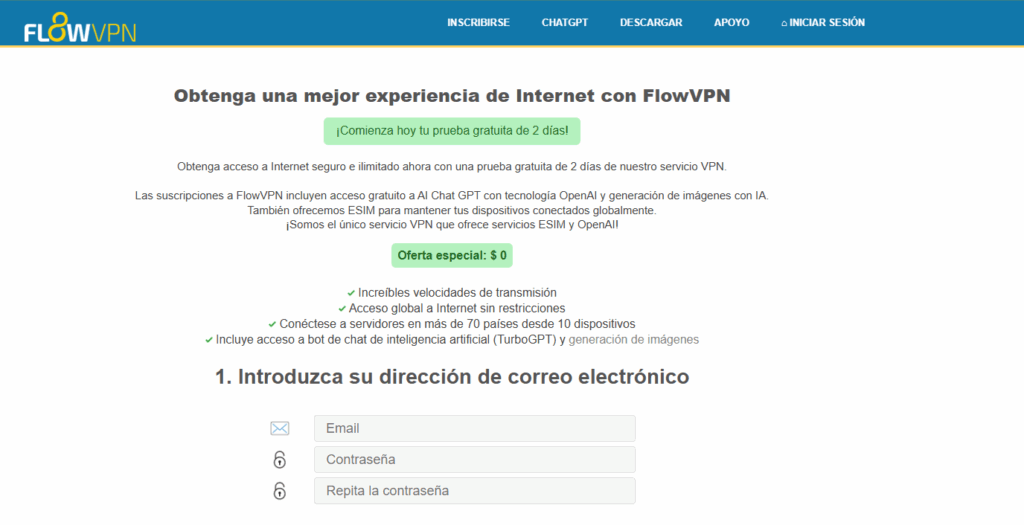
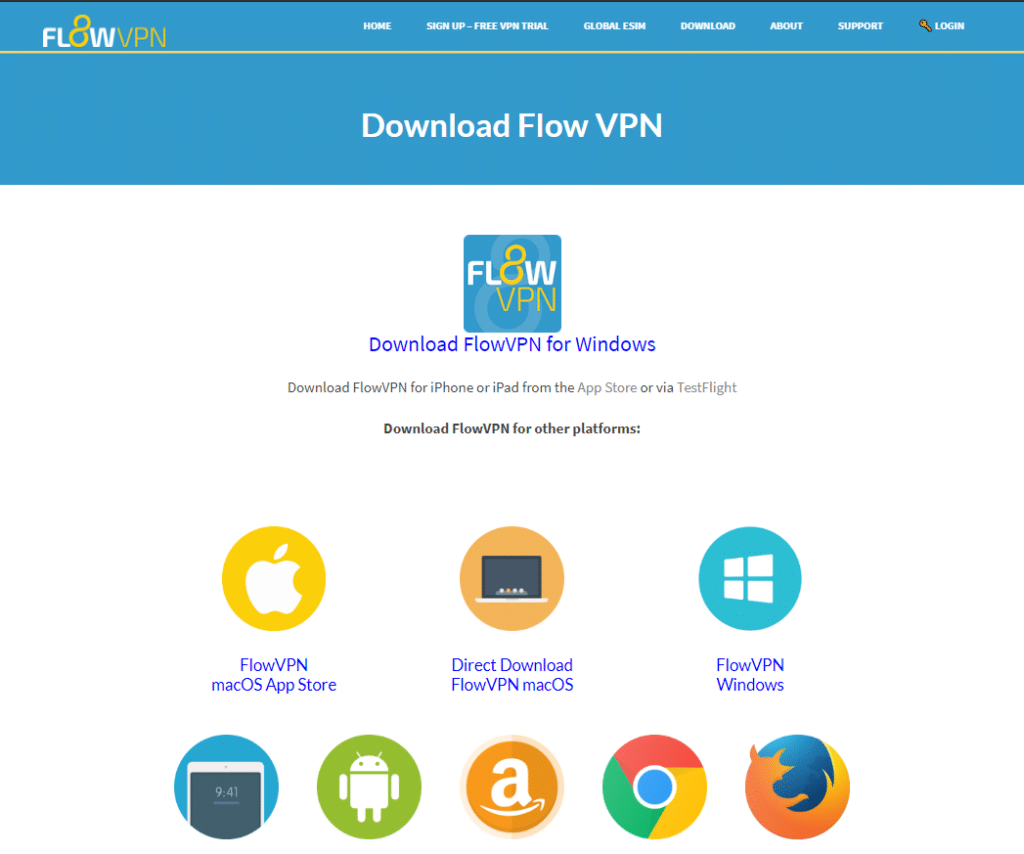
Paso 2: Descarga la aplicación según tu dispositivo: Windows, macOS, Linux, Android o iOS. Instala el programa siguiendo las instrucciones en pantalla.

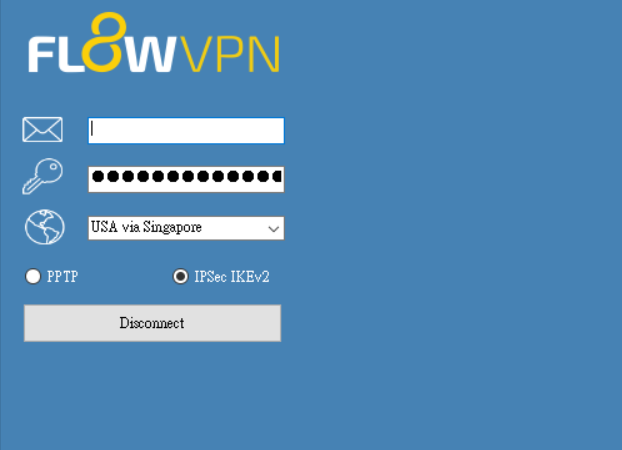
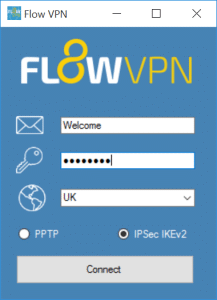
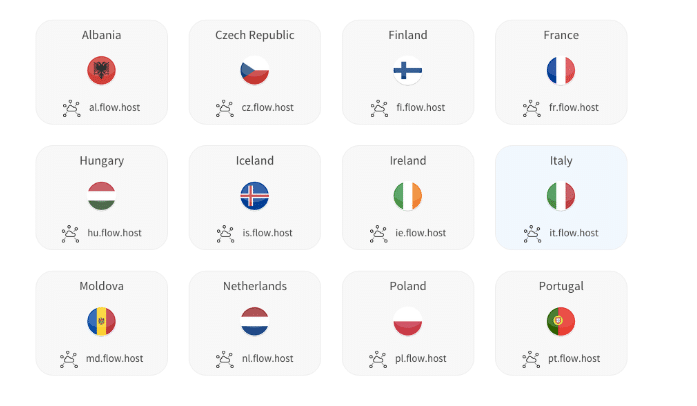
Paso 3: Abre la aplicación, inicia sesión con tu correo y contraseña, y selecciona el servidor que prefieras (por ejemplo, EE.UU., España o Singapur). Haz clic en Conectar y tu navegación estará protegida.

Instalación de FlowVPN en Windows
Configurar FlowVPN en Windows es muy sencillo:
Paso 1: Descarga el instalador desde el sitio oficial de FlowVPN.
Paso 2: Abre el archivo descargado y sigue el asistente de instalación.
Paso 3: Inicia la aplicación, introduce tu correo y contraseña, y haz clic en Conectar.
👉 Para usuarios avanzados, FlowVPN también ofrece guías de configuración manual disponibles en su página oficial.

Instalación de FlowVPN en macOS
Instalar FlowVPN en Mac es igual de sencillo:
Paso 1: Abre la App Store de macOS y descarga FlowVPN.

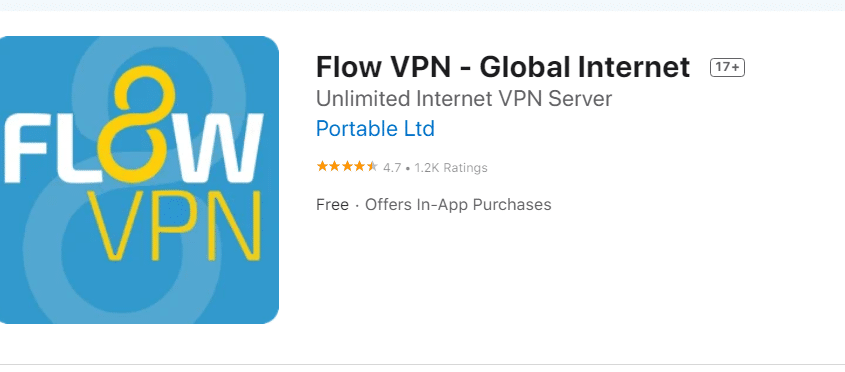
Paso 2: Una vez completada tu suscripción, recibirás tus credenciales de acceso (correo y contraseña).
Paso 3: Abre la aplicación, selecciona un servidor desde tu panel de usuario —se recomienda elegir uno cercano para obtener mejor velocidad—, ingresa tus datos y haz clic en Conectar.

Instalación de FlowVPN en Android
Configurar FlowVPN en Android es muy fácil:
Paso 1: Descarga la aplicación desde la Google Play Store o directamente como APK desde la página oficial de FlowVPN.
Paso 2: Instala la app y ábrela. Ingresa tu correo electrónico y contraseña de FlowVPN.
Paso 3: Elige un servidor en el país que prefieras y pulsa Conectar.

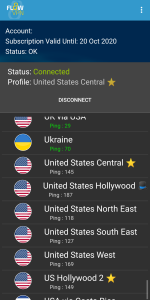
La aplicación para Android soporta el protocolo IPSec IKEv2, lo que garantiza una conexión segura y estable.
👉 Para quienes deseen una configuración manual, FlowVPN ofrece guías detalladas en su sitio web oficial.
Instalación de FlowVPN en iOS (iPhone / iPad)
Instalar FlowVPN en iPhone o iPad es muy sencillo:
Paso 1: Descarga la aplicación desde la App Store o desde la página oficial de FlowVPN.
Paso 2: Una vez que completes tu suscripción, recibirás tus credenciales de acceso (correo electrónico y contraseña).
Paso 3: Abre la aplicación, selecciona el servidor más cercano a tu ubicación para obtener mejor velocidad, ingresa tus datos y pulsa Conectar.
👉 Para quienes deseen una configuración manual en iOS, FlowVPN también ofrece guías detalladas en su sitio web oficial.
Reseña de FlowVPN
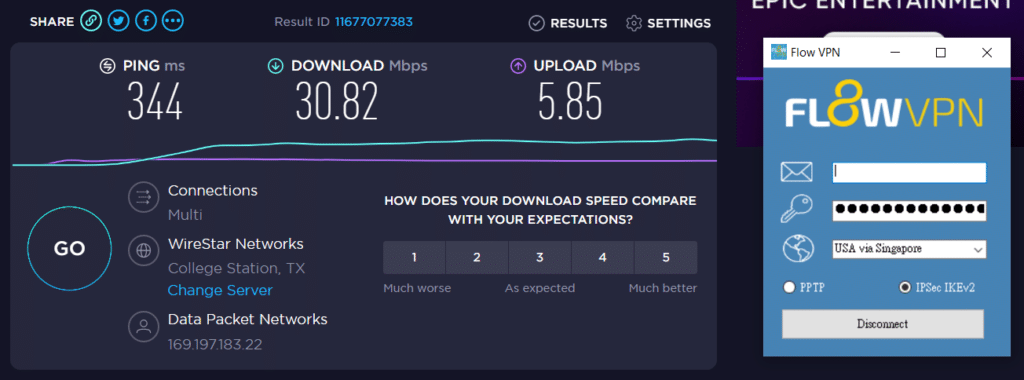
Tras nuestras pruebas, FlowVPN demostró ser una opción confiable para navegación segura, streaming y uso en múltiples dispositivos. La conexión es estable en la mayoría de los servidores, y la calidad de video en servicios como Netflix o Disney+ se mantuvo fluida.
Aunque no alcanza la velocidad máxima de proveedores premium como ExpressVPN, FlowVPN destaca por su precio accesible y facilidad de uso, lo que lo convierte en una excelente alternativa para quienes buscan iniciarse en el uso de VPN sin gastar demasiado.

Preguntas frecuentes (FAQ)
📌 ¿Qué servidor me dará la mejor velocidad?
Normalmente, el servidor más cercano a tu ubicación ofrece la mejor velocidad. Sin embargo, si quieres acceder a contenidos de un país específico (ej. ver Netflix EE.UU. desde México), conviene elegir un servidor en ese país.
📌 ¿Qué protocolo de VPN debo usar?
FlowVPN soporta protocolos modernos como OpenVPN e IKEv2, que equilibran seguridad y velocidad. Para la mayoría de los usuarios, la aplicación selecciona automáticamente el mejor protocolo.
📌 ¿Cómo eliminar una configuración de VPN en Mac?
En tu Mac, ve a Preferencias del Sistema > Red, selecciona el perfil de VPN y haz clic en Eliminar.
📌 ¿Qué hacer si la VPN no conecta?
Contacta con el soporte 24/7 de FlowVPN, que puede comprobar el estado de los servidores y guiarte paso a paso.
Verifica tu conexión a Internet.
Cambia de servidor (ej. si uno en EE.UU. no responde, prueba España o Canadá).
Reinicia la aplicación o el dispositivo.
Conclusión sobre FlowVPN
Después de revisar sus características y guías de instalación, queda claro que FlowVPN es una alternativa atractiva para quienes buscan un VPN económico y fácil de usar:
- 💰 Más barato que proveedores premium como ExpressVPN o Surfshark, aunque con menos servidores disponibles.
- 📶 Velocidad suficiente para navegación, streaming y descargas cotidianas, aunque no siempre tan rápida como la de los grandes competidores.
- 🎁 Prueba gratuita de 2 días, ideal para probar antes de pagar.
- 📱 Compatibilidad con Windows, macOS, Android, iOS y Linux, hasta en 5 dispositivos al mismo tiempo.
- 👨💻 Soporte técnico disponible, con guías y asistencia en línea 24/7.
En conclusión, FlowVPN es una opción recomendable para usuarios en México, España y América Latina que buscan privacidad, seguridad y acceso global a buen precio.
Nodos de VPN en Guangdong
Muchos creen que Guangdong es un lugar lejano, pero en realidad no es así. Los usuarios de VPN en China han sido penalizados por «saltarse el firewall». En la China continental, millones de internautas utilizan VPN para acceder a sitios web extranjeros. Este acto de eludir la censura se conoce como «saltarse el firewall». Recientemente, un usuario de internet en Shaoguan, Guangdong, fue sancionado por usar una VPN. Anteriormente, las autoridades chinas solo aplicaban sanciones administrativas a la venta de herramientas para eludir el firewall, pero ahora también están penalizando a los usuarios. Para más detalles, se puede consultar el artículo: «Usuarios de VPN en China penalizados por saltarse el firewall». El artículo menciona que la red nacional de China está conectada a la red internacional a través de unos pocos nodos clave, que actúan como centros de comunicación remota. Cuando un usuario utiliza una VPN para «saltar el firewall», debe pasar por estos nodos clave, donde el firewall puede identificar la dirección IP según el flujo de información transmitido por la VPN.
Por lo tanto, el uso de VPN en Guangdong debe hacerse con mucho cuidado, y esta es la razón por la que no recomiendo usar VPN gratuitas. Personalmente, sugiero que se utilicen VPN de pago para mayor seguridad.
Riesgos de usar VPN gratuitas
El uso de servicios de VPN gratuitos puede conllevar los siguientes riesgos:
- Recolección de datos y vigilancia: Los servicios de VPN gratuitos pueden recopilar sus datos personales y monitorear y analizar su actividad sin su consentimiento explícito. Estos datos pueden ser utilizados para publicidad dirigida, perfiles de usuario u otros fines comerciales, violando su privacidad.
- Velocidades lentas y limitaciones: Las VPN gratuitas suelen tener restricciones de velocidad y tráfico, lo que resulta en conexiones lentas e inestables. Puede experimentar desconexiones frecuentes o problemas para acceder a ciertos sitios web.
- Problemas de seguridad: Los servicios de VPN gratuitos pueden carecer de suficientes medidas de seguridad para proteger sus datos de ataques o filtraciones. Su privacidad y datos sensibles pueden estar en riesgo, como filtraciones de datos o robo de identidad.
- Publicidad y malware: Algunos servicios de VPN gratuitos generan ingresos mostrando anuncios en la aplicación, lo que puede interferir con su experiencia de uso. Peor aún, algunos servicios pueden contener malware que roba su información personal o controla su dispositivo.
- Servicios poco confiables: Los servicios de VPN gratuitos pueden ser inestables y pueden dejar de operar en cualquier momento. No puede confiar en estos servicios para un acceso continuo al contenido restringido.
- Problemas de cumplimiento legal: Algunos servicios de VPN gratuitos pueden violar las leyes de su país o región. Puede enfrentar riesgos legales por usar estos servicios, como violar regulaciones de censura en internet.
Problemas comunes al usar VPN en Hong Kong
- Restricciones y bloqueos: Algunos sitios web, plataformas de redes sociales o sitios de noticias pueden estar restringidos o bloqueados en Hong Kong. Usar una VPN puede eludir estas restricciones y acceder a contenido y sitios bloqueados.
- Conexiones inestables: Al usar una VPN, la conexión puede ser inestable. Esto puede deberse a la latencia de la red, una alta carga en el servidor de VPN o interferencias en la red. Puede intentar cambiar a diferentes servidores de VPN o ajustar la configuración de conexión para mejorar la estabilidad.
- Reducción de velocidad: Conectarse a un servidor de VPN generalmente resulta en una reducción de velocidad. Esto se debe a que el tráfico de datos debe pasar por pasos adicionales de cifrado y redirección. Elegir un servidor de VPN más rápido o intentar usar el protocolo UDP en lugar de TCP puede mejorar la velocidad.
- Cuestiones legales y de cumplimiento: Al usar una VPN, debe cumplir con las leyes y regulaciones de Hong Kong. Asegúrese de que el proveedor de servicios de VPN que utiliza sea legal y cumpla con los requisitos regulatorios para evitar violaciones legales y riesgos legales potenciales.
- Confiabilidad del servicio de VPN: Es muy importante elegir un proveedor de servicios de VPN confiable. Algunas VPN gratuitas o poco confiables pueden tener problemas de seguridad, protección de la privacidad o filtraciones de datos. Elegir un proveedor de servicios de VPN confiable y bien valorado puede ofrecer una conexión más segura y confiable.
Preguntas frecuentes sobre VPN
¿Es necesario saltar el firewall (usar VPN) en Hong Kong?
En resumen: No es necesario.
Al usar internet en Hong Kong, generalmente no es necesario saltar el firewall o usar VPN. La regulación de internet en Hong Kong es más laxa que en la China continental, y los residentes de Hong Kong pueden acceder libremente a la mayoría de los sitios web y aplicaciones populares en todo el mundo. Sin embargo, algunos sitios web y aplicaciones específicas pueden seguir sin estar disponibles en Hong Kong, lo que generalmente se relaciona con restricciones geográficas o políticas. En este caso, puede ser necesario usar una VPN para acceder a estos sitios o aplicaciones restringidos. Puede consultar: Guía para usar VPN en Hong Kong.
¿Puedo acceder a sitios web dentro de China desde el extranjero?
En general, sí, se puede acceder a sitios web y aplicaciones chinas desde el extranjero utilizando herramientas de VPN. Sin embargo, debido a la censura y bloqueos impuestos por el gobierno chino, es necesario utilizar herramientas de VPN especiales para eludir estas restricciones. Es importante tener en cuenta que acceder a sitios web y aplicaciones chinas desde el extranjero conlleva ciertos riesgos, ya que el gobierno chino ha intensificado la represión contra el uso de VPN y herramientas de elusión. Además, algunos sitios web y aplicaciones chinas pueden no aceptar direcciones IP extranjeras. En este caso, necesitará lo que se conoce como tecnología de VPN de regreso a casa. Puede consultar mi artículo: VPN de regreso a casa.
¿Qué hacer si la herramienta de VPN que compré no funciona?
Si la VPN que compró deja de funcionar repentinamente, puede deberse a las siguientes razones:
- Fallo o mantenimiento del servidor: Verifique si su servidor de VPN está en mantenimiento o presenta fallos, lo que podría impedir la conexión.
- Problemas de red: Si hay problemas con su conexión a internet, esto también podría afectar el uso de la VPN. Verifique su configuración de red.
- Problemas de configuración de VPN: Si su configuración de VPN no es correcta, esto también podría causar problemas. Verifique que su configuración de VPN sea la adecuada.
Aquí hay algunas posibles soluciones:
- Cambiar el servidor de VPN: Si su servidor de VPN está en mantenimiento o presenta fallos, intente cambiar a otro servidor.
- Reiniciar la VPN: A veces, reiniciar la VPN puede resolver problemas de conexión. Puede intentar reiniciar la VPN.
- Verificar la configuración de red: Si hay problemas con su configuración de red, intente reiniciar su enrutador o dispositivo de red y asegúrese de que su configuración sea correcta.
- Contactar al proveedor de VPN: Si no puede resolver el problema, puede comunicarse con su proveedor de VPN para solicitar asistencia técnica. Ellos pueden ayudarle a solucionar el problema o proporcionarle alternativas.
¿Cómo compartir la herramienta de VPN con familiares y amigos?
Adquiera un servicio de VPN que permita múltiples conexiones de dispositivos. La mayoría de los servicios de VPN permiten usar la misma cuenta en varios dispositivos simultáneamente. Debe asegurarse de que el servicio de VPN que compró ofrezca suficientes conexiones para que pueda compartirlo con su familia y amigos.
Surshark permite dispositivos ilimitados, mientras que StrongVPN, ExpressVPN y FlowVPN permiten hasta cinco dispositivos simultáneamente.
Cree una cuenta de VPN. Una vez que haya adquirido el servicio de VPN, recibirá una cuenta. Necesitará compartir la información de inicio de sesión de esta cuenta (como nombre de usuario y contraseña) con los familiares y amigos con quienes desea compartir el servicio de VPN.
Indique a sus familiares y amigos cómo instalar y usar el software de VPN. Si sus familiares y amigos son usuarios de computadoras o teléfonos móviles, necesitarán descargar e instalar el software de VPN. Puede proporcionar el enlace de descarga del proveedor de VPN o enviarles directamente el archivo de instalación. Una vez completada la instalación, deberá proporcionarles la información de su cuenta de VPN para que puedan iniciar sesión en el software y comenzar a usar el servicio.
Asegúrese de que su servicio de VPN permita compartir cuentas. Algunos servicios de VPN pueden no permitir compartir cuentas o limitar el número de conexiones simultáneas en varios dispositivos. Antes de compartir el servicio de VPN con familiares y amigos, asegúrese de que su servicio de VPN permita el uso compartido de cuentas y soporte la cantidad de dispositivos que desea conectar.
Peligros de las VPN gratuitas
A continuación, explicaré por qué no recomiendo el uso de VPN gratuitas, y la razón es muy simple: principalmente por motivos de seguridad.
Entorno de uso de VPN gratuitas en Hong Kong
Actualmente, algunas VPN gratuitas conocidas son ProtonVPN, Windscribe VPN, Hotspot Shield y TunnelBear. Estos VPN son utilizados principalmente por usuarios en Estados Unidos, y su propósito principal es cifrar la transmisión de datos, no eludir el firewall. La mayoría de los proveedores de VPN gratuitos también indican en sus sitios web que su servicio no es compatible con el uso en China.
Diferencias en el uso de VPN gratuitas en Hong Kong
Por lo tanto, si se encuentra en Estados Unidos, una VPN gratuita puede ser una buena opción, ya que puede proteger su información personal sin costo. Para más información sobre cómo usar VPN gratuitas en Estados Unidos, consulte «VPN gratuita en Estados Unidos».
Sin embargo, si se encuentra en China, muchas VPN gratuitas están diseñadas simplemente para cifrar datos, lo que significa que son adecuadas para su uso en Estados Unidos, pero no están optimizadas para el firewall chino. Esto ha llevado a la aparición de muchos software fraudulentos que se hacen pasar por VPN gratuitas. Un caso clásico es Lantern VPN, que en 2020 tuvo dos incidentes donde usuarios fueron arrestados por usar Lantern VPN (hoy en día, Lantern VPN ya no funciona en China). Además, existen otros peligros:
- Exceso de publicidad: Debido a que son VPN gratuitas, necesitan generar ingresos a través de anuncios, lo que puede afectar negativamente su experiencia de uso.
- Falta de garantías de seguridad: Al ser gratuitas, no hay garantías. Si sus datos personales, como correos electrónicos o contraseñas de tarjetas de crédito, se filtran, no habrá a quién acudir. En comparación con las VPN de pago de empresas reconocidas, no hay protección legal. Si desafortunadamente es arrestado, las consecuencias pueden ser graves.
- Potenciales daños a la computadora (software malicioso, minería): Al ser gratuitas, no hay garantías de que no haya programas maliciosos operando en segundo plano, como software de phishing o minería que utilice los recursos de su computadora. Recuerde, si hay VPN gratuitas, ¿cómo es que tantas VPN de pago siguen existiendo? La razón es que las VPN gratuitas no pueden mantenerse actualizadas en un mercado de elusión de censura en constante cambio, por lo que dependen de vender datos personales o de utilizar software malicioso para obtener ingresos. Por eso, se recomienda no caer en la tentación de descargar versiones piratas de VPN.
Conclusión
Espero que después de leer esta guía, todos tengan una mejor comprensión de la situación de las VPN en Hong Kong. Si tienen alguna pregunta o comentario, no duden en dejarme un mensaje a continuación, y haré todo lo posible por responder.